Остатки
1. Основная информация
Остатки — это отражение текущего складского наличия.
Склад создаётся автоматически при добавлении "Торговой точки".
Для корректной работы системы учёта товар должен быть оприходован на склад. Единственным исключением является операция «Первичный ввод остатков».
2. Первичный ввод остатков
Внимание
Данную операцию можно выполнить на одном складе только один раз.
Поскольку до подключения системы PickAI
вы вели деятельность и, вероятнее всего, имеете товарные остатки на торговой точке или залежавшийся товар,
это удобная возможность упорядочить, пересчитать и внести их в систему для дальнейшей продажи.
Для этого необходимо провести инвентаризацию всего товара и сохранить данные в формате .xlsx.
После этого нажмите наㅤ , выберите Первичный ввод остатков
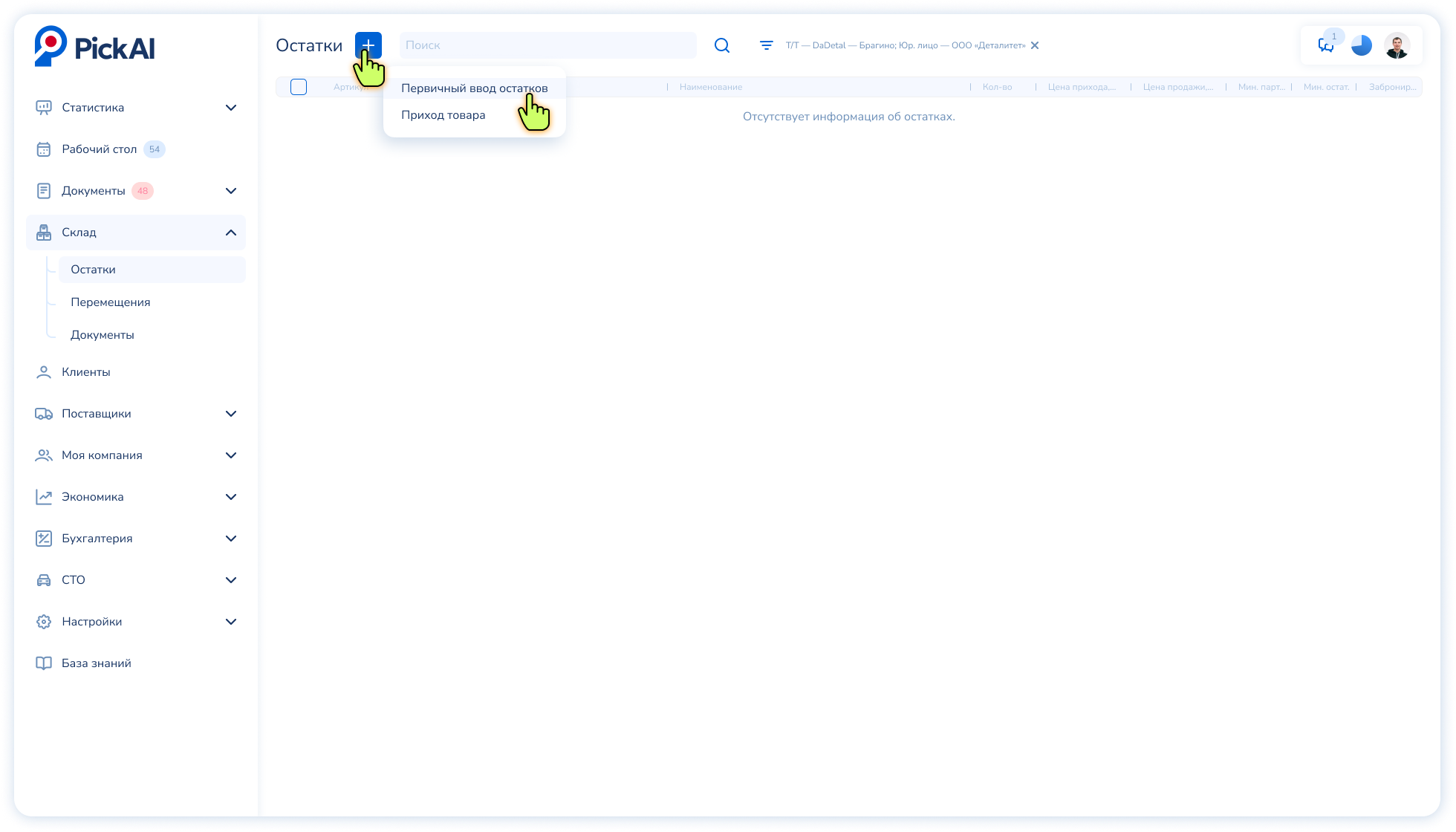
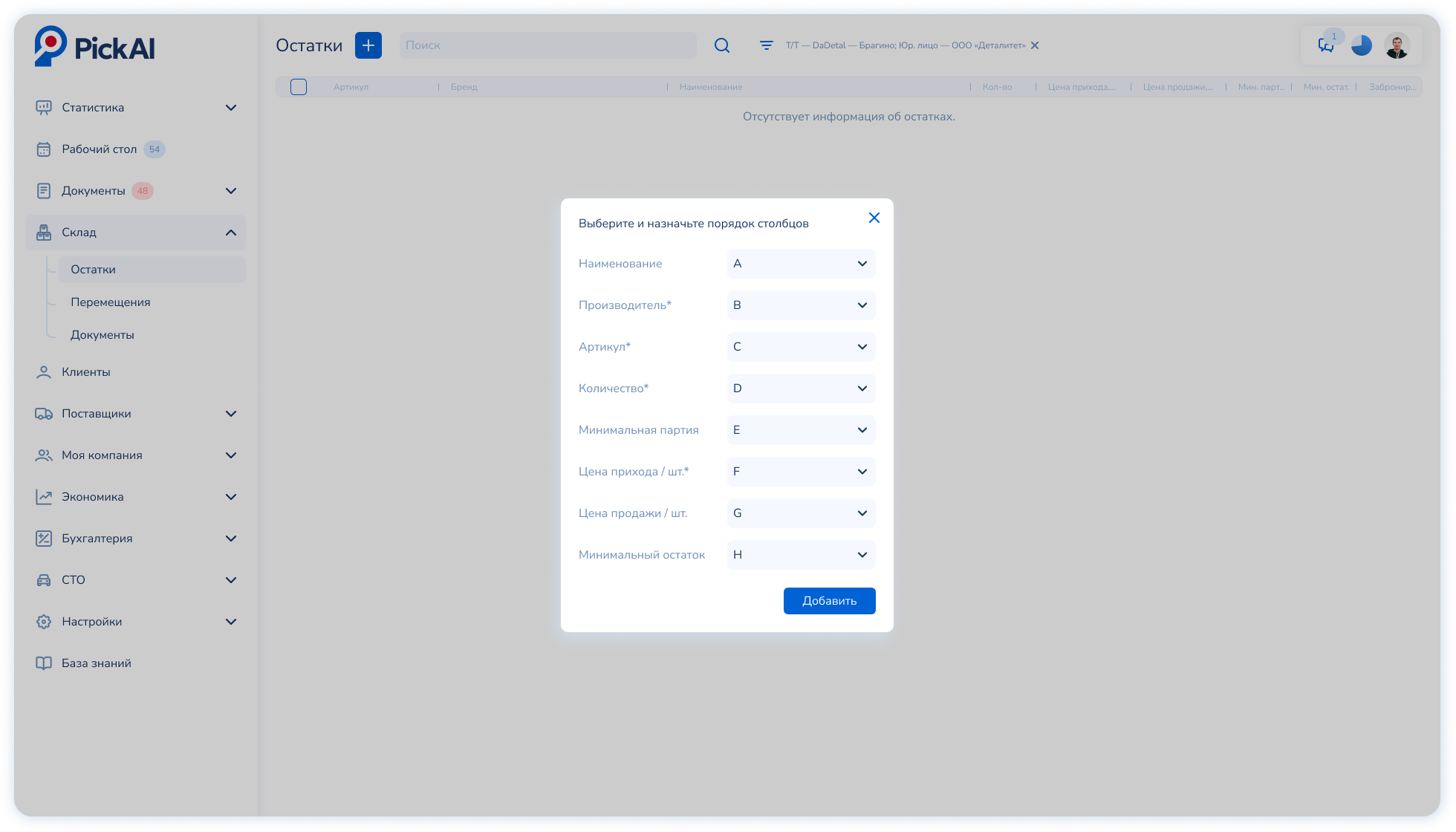
и укажите соответствие столбцов в файле полям системы.
Внимание
Имеются обязательные поля, которые необходимо заполнить.
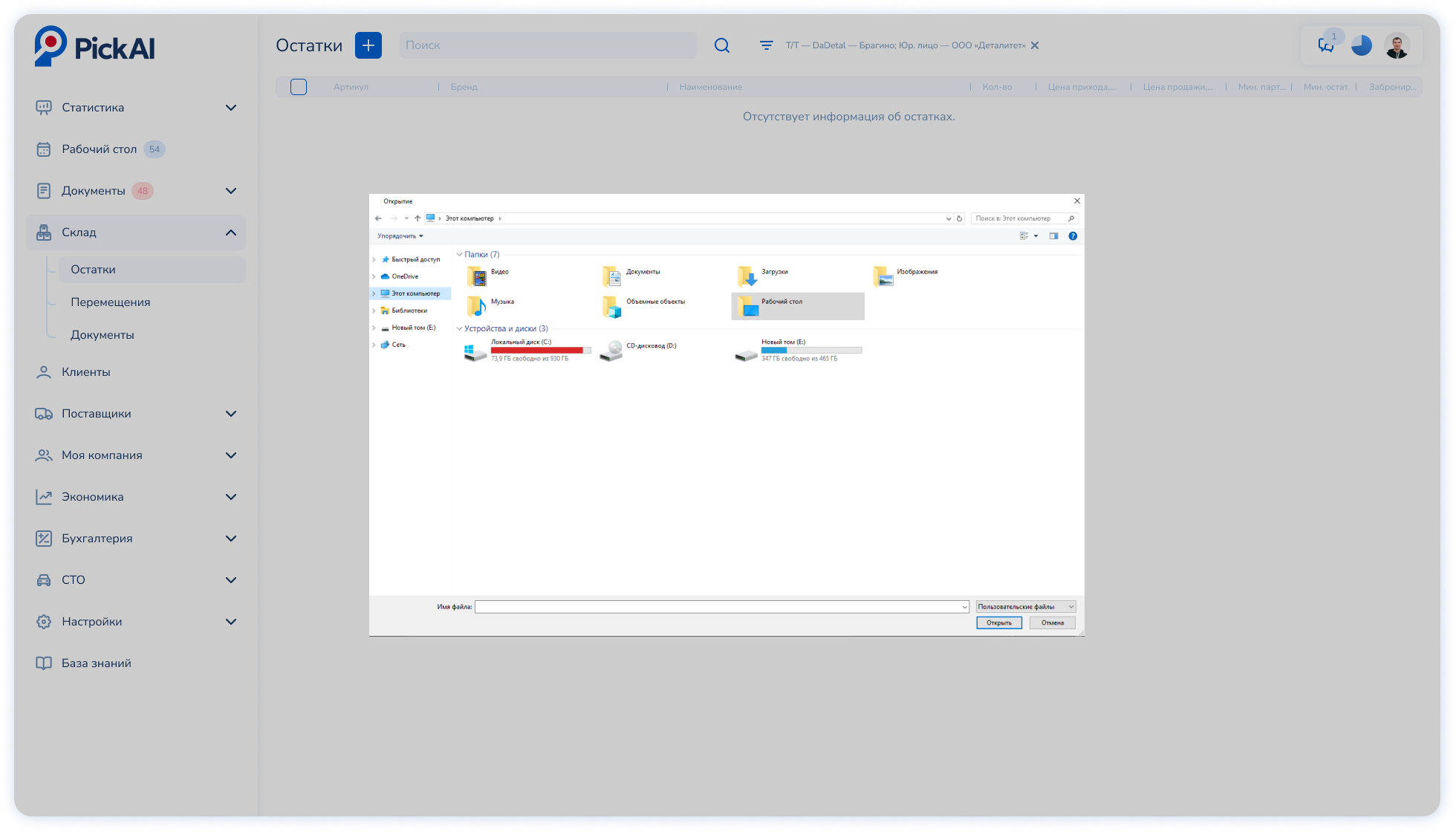
Далее загрузите подготовленный файл.
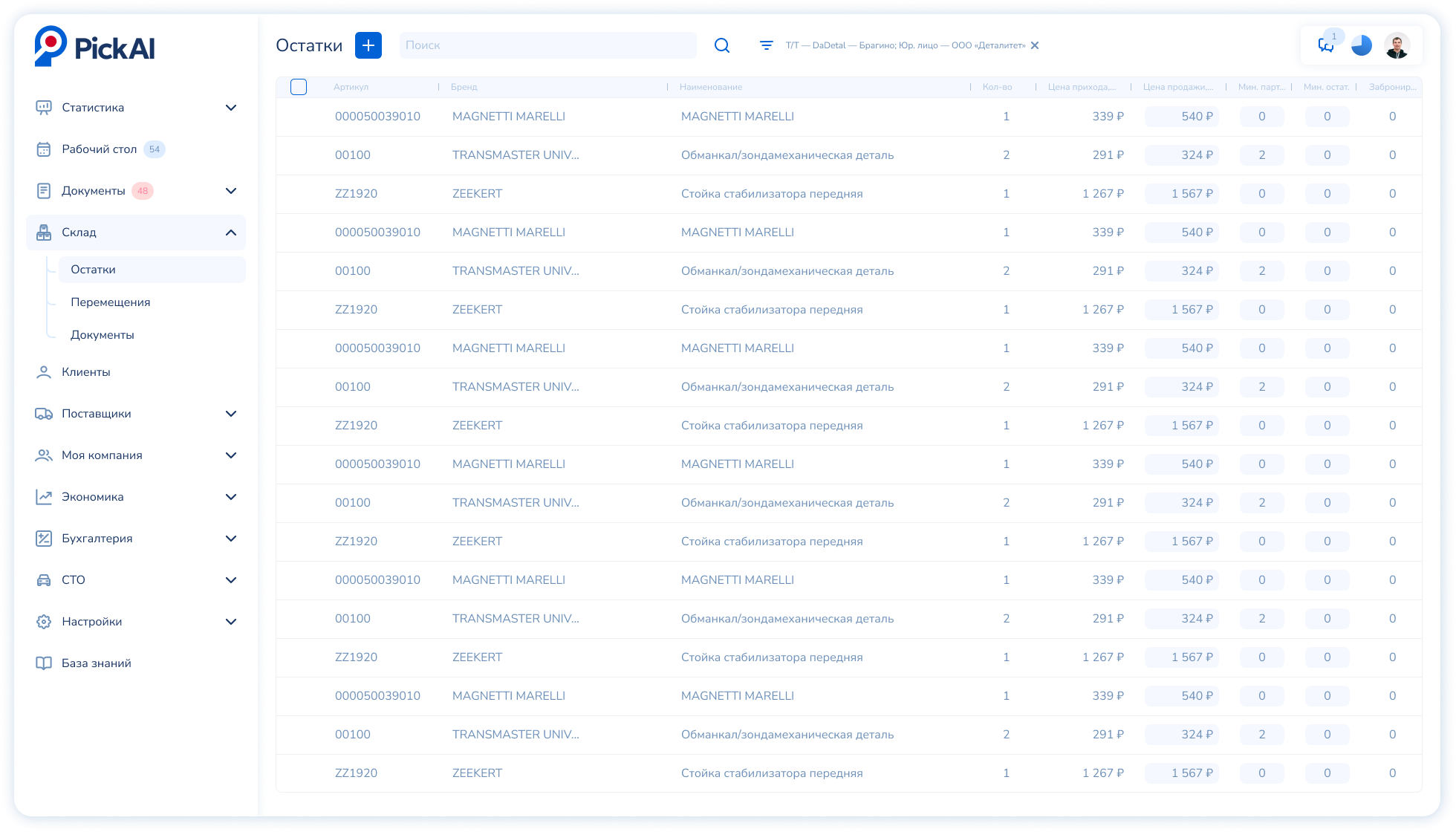
Все позиции, указанные в файле, будут отображены в разделе Остатки вашей торговой точки.
3. Приход товара
Приход товара делится на стандартный и нестандартный.
- Стандартный способ — товар, изначально заказанный на наличие через "Рабочий стол", приходуется стандартным образом.
- Нестандартный способ — товар, поступающий из внешних источников: разовые закупки, товар на реализацию от партнёра, покупка через интернет и т.д.
3.1 Приход товара: стандартный способ
Через панель быстрых действий на "Рабочем столе" перейдите в раздел Заказ наличия и выполните стандартные действия по оформлению поступления.
После проведения прихода товар отобразится на складе вашей торговой точки.
3.2 Приход товара: нестандартный способ
Если необходимо оформить приход товара нестандартным способом, выполните следующие шаги:
- В реестре "Список поставщиков" создайте поставщика, указав наименование. Заполнение карточки не обязательно.
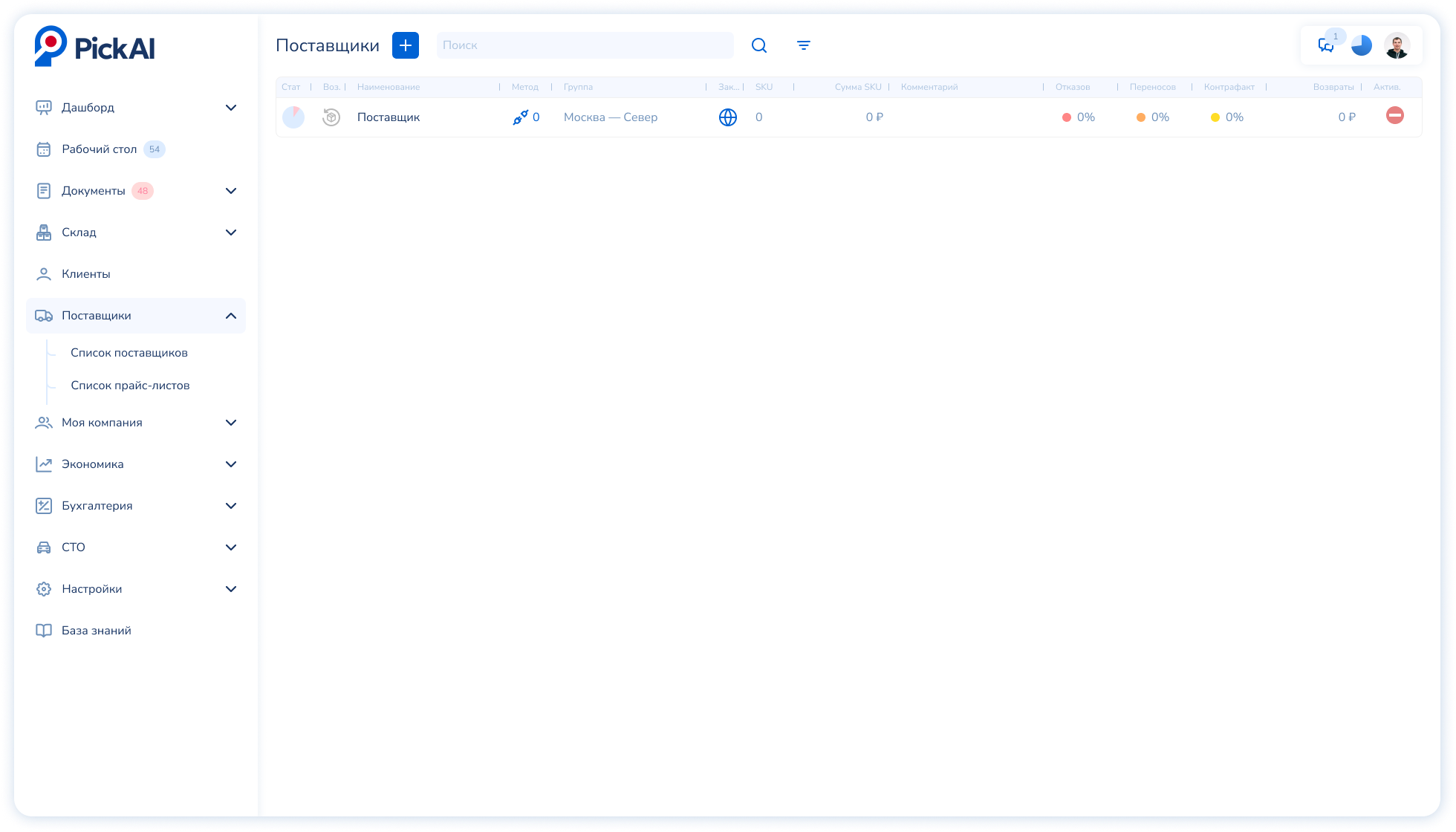
- В реестре Остатки нажмите кнопку Приход товара — откроется карточка оформления прихода.
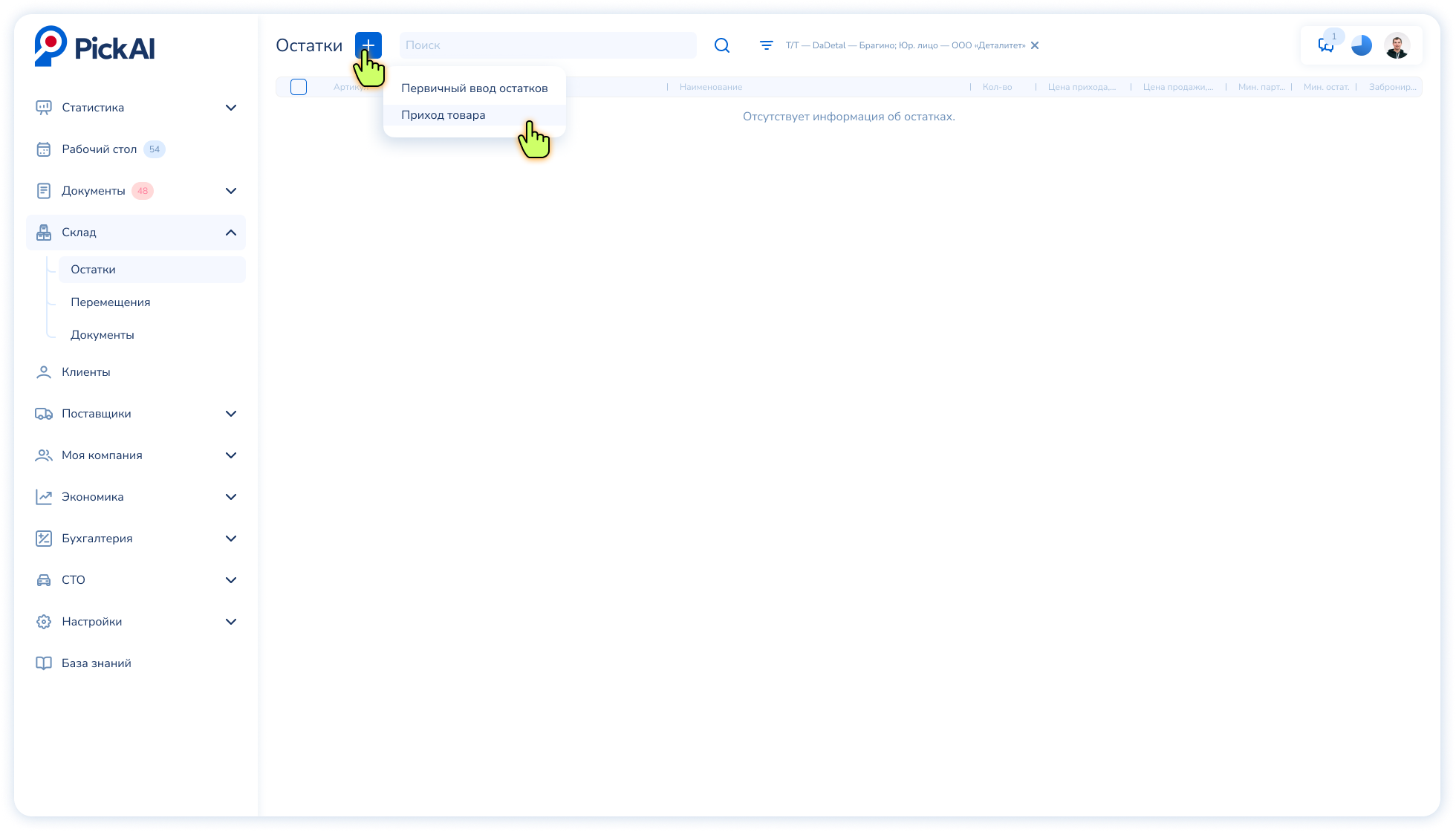
- В поле Поставщик выберите ранее созданного.
- В разделе Содержание нажмитеㅤ
- Заполните все необходимые поля в таблице.
- Добавьте товар.
- Нажмите кнопку Провести приход.
Добавленный товар отобразится в реестре Остатки торговой точки, на которую он был оприходован.
4. Провести инвентаризацию
В любой сфере продаж необходимо вести учёт товара и контролировать его остатки — наша сфера не является исключением.
Поэтому в любой момент вы можете провести инвентаризацию.
Процедура проста:
- Нажмите Провести инвентаризацию (фото)
- В появившемся окне начните ввод фактических остатков (фото)
- Нажмите Провести
Внимание
Система PickAI будет подсказывать артикулы, сопоставляя их с текущими остатками.
После нажатия Провести остатки на складе будут обновлены в соответствии с введёнными данными.