Клиенты
1. Добавление клиента (физическое лицо)
Для добавления клиента нажмите наㅤ и выберите Частное лицо
.png)
Справа откроется форма для заполнения данных
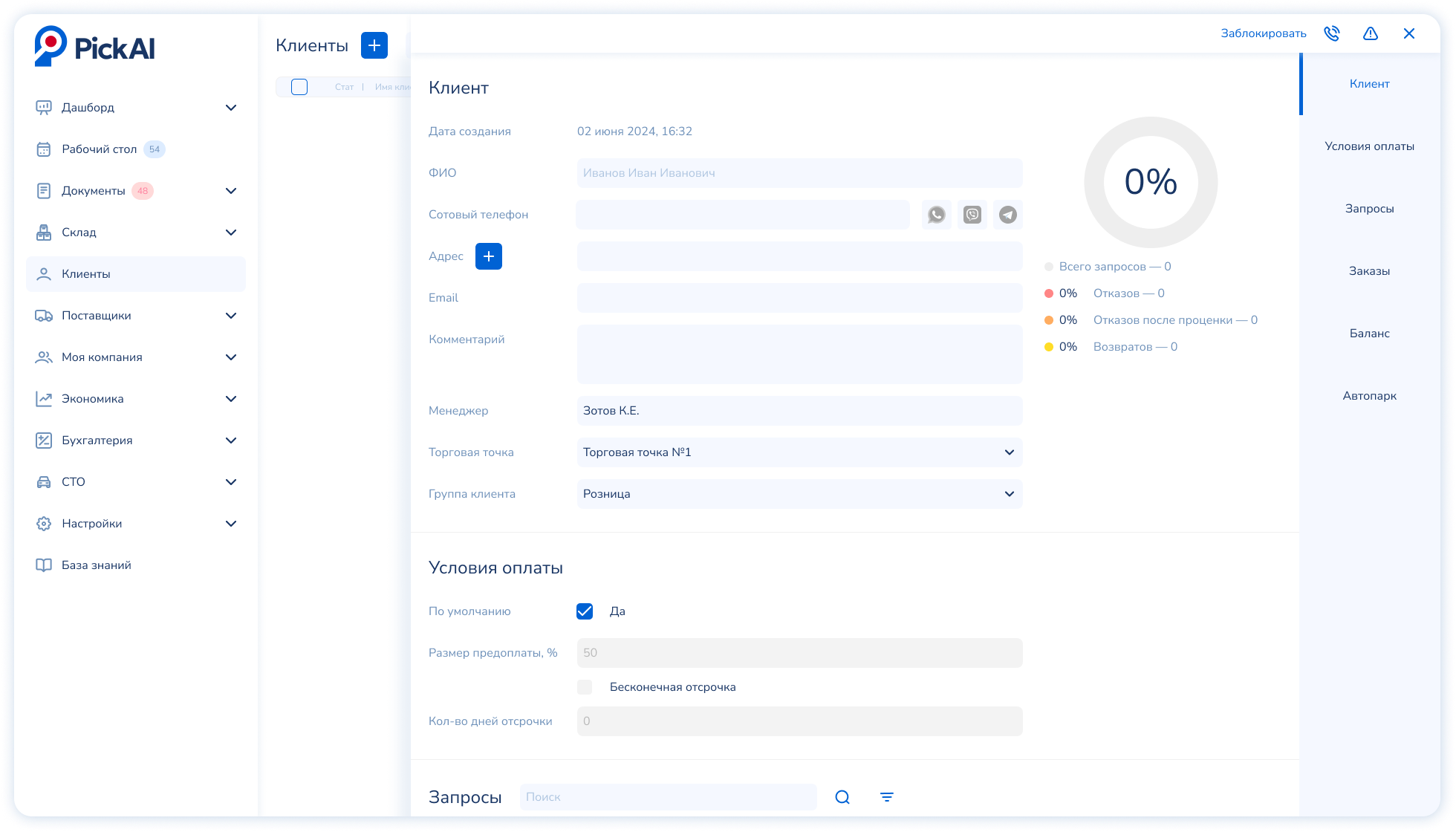
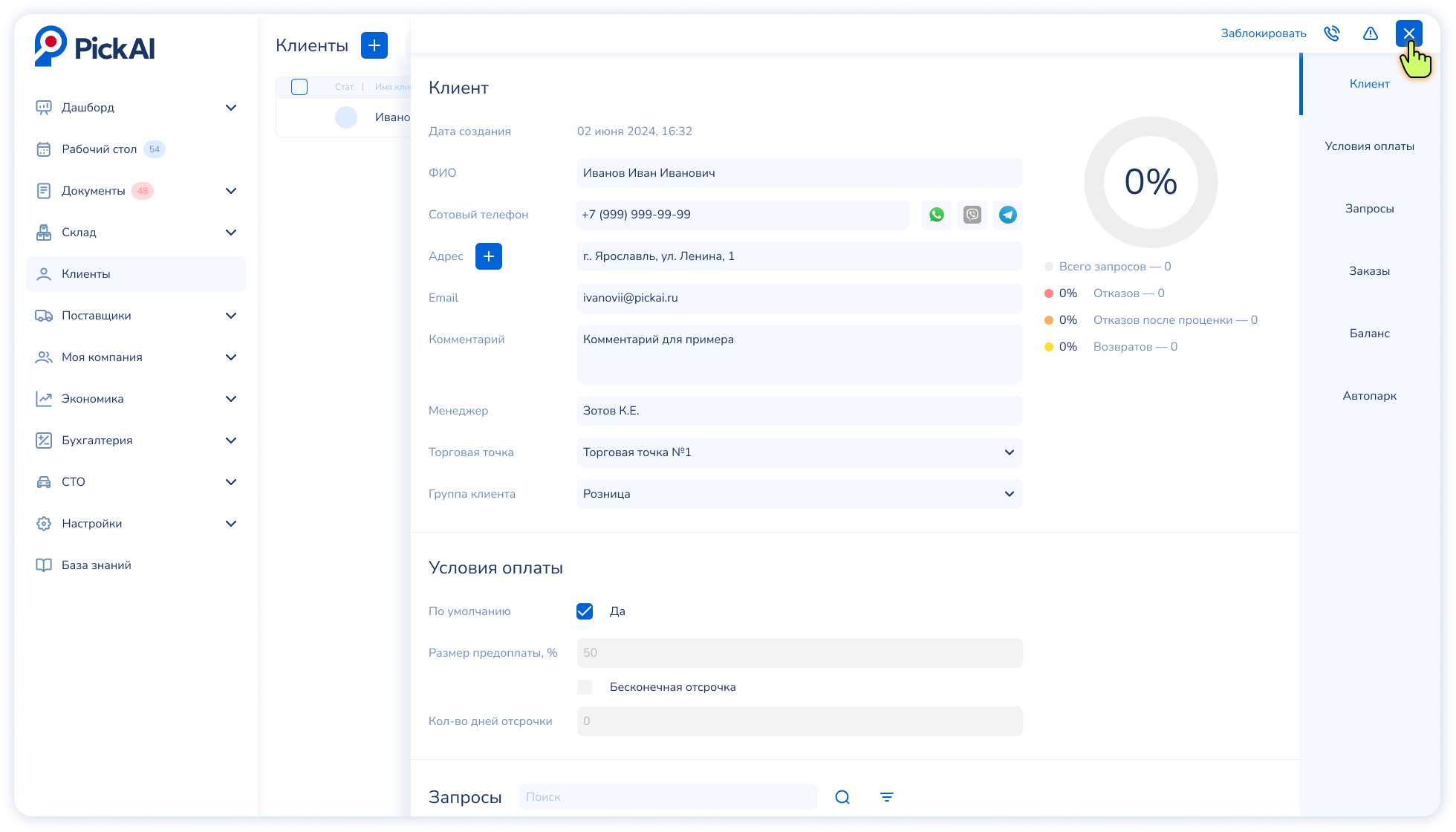
Рекомендуем заполнять карточку максимально подробно — это улучшит качество работы системы PickAI
Некоторые поля заполняются автоматически, но вы можете отредактировать их при необходимости.
Карточка клиента представляет собой его цифровой профиль, содержащий:
- Автопарк
- Запросы и Заказы
- Баланс
Каждого клиента можно настроить индивидуально, задав персональные условия: - доставки - оплаты - отсрочки платежа - наценки
Если индивидуальные настройки не требуются, система PickAI будет применять стандартные параметры для всех новых клиентов.
После заполнения карточки закройте её, нажав на крестик — данные автоматически сохранятся в реестре
2. Добавление клиента (юридическое лицо)
Для добавления:
- Нажмитеㅤ
- Выберите Юридическое лицо
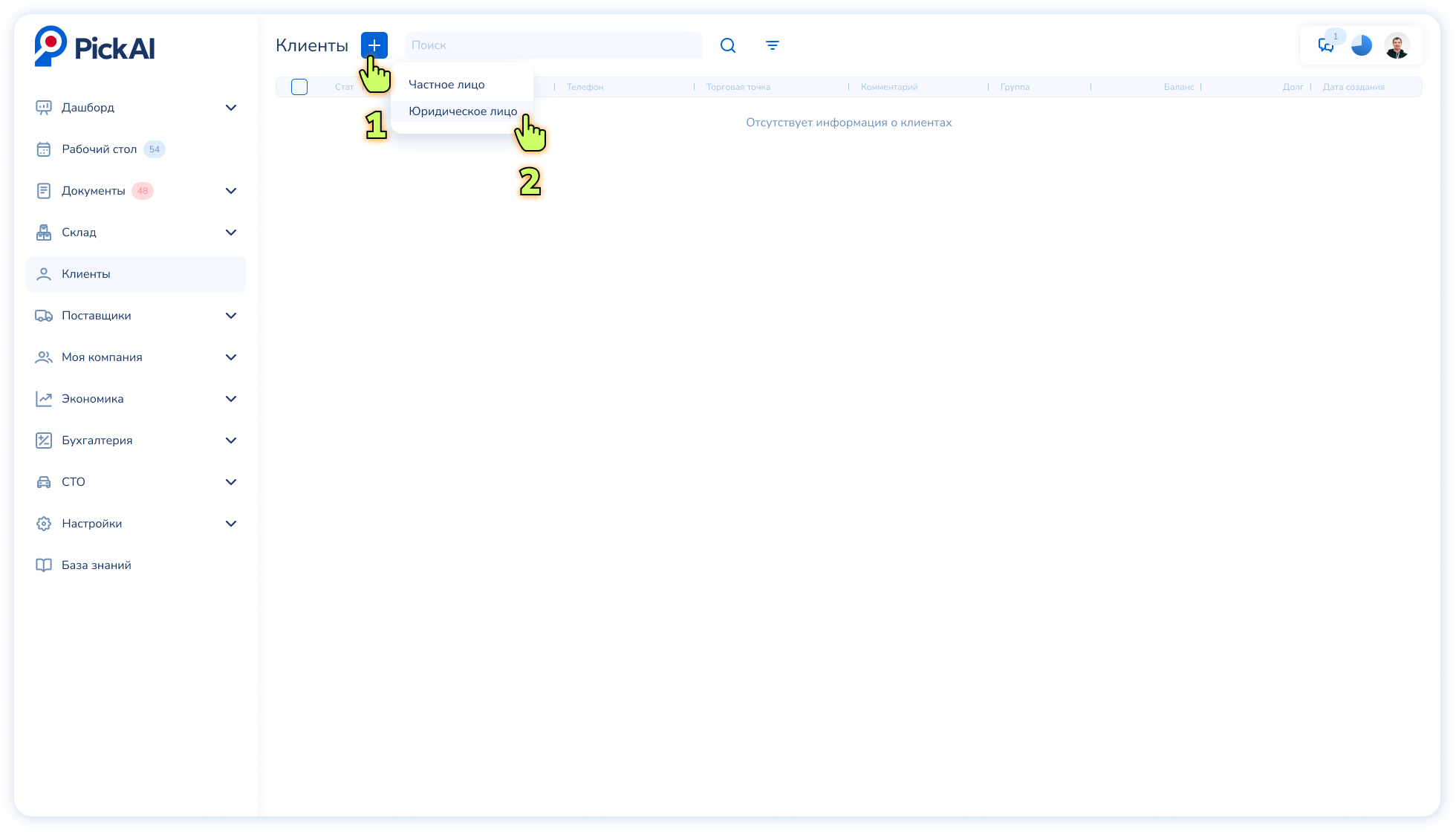
Откроется форма заполнения
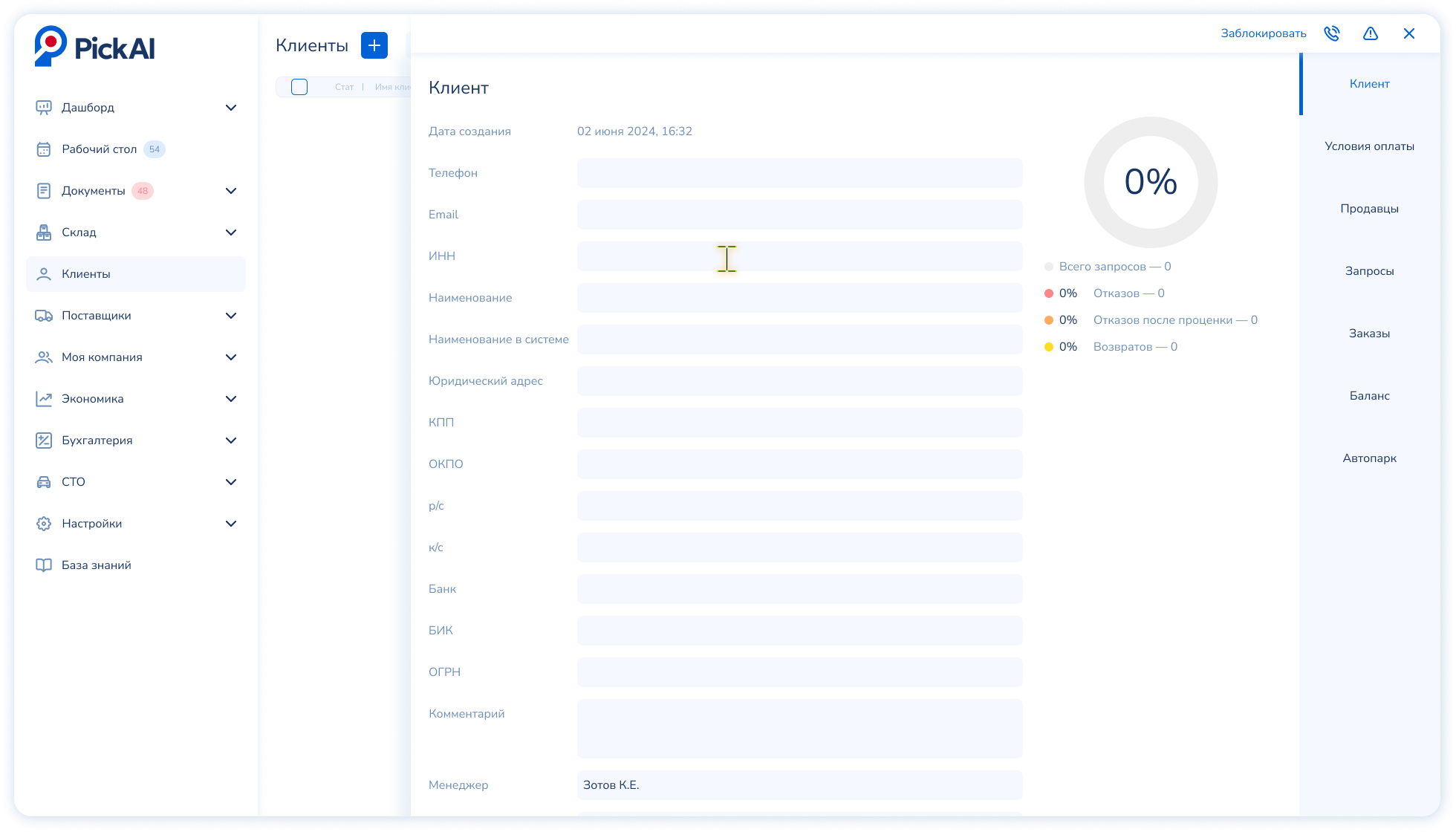
Рекомендуем начать с поля ИНН — система автоматически подгрузит доступные данные об организации, которые останется только проверить

Для ручного заполнения:
- Введите ИНН
- Нажмите "НЕТ"
- Заполните поля вручную
2.1 Добавление продавца
Продавец — это ваше юридическое лицо, которое будет работать с данным клиентом. Без этого шага реквизиты не будут подставляться в документы.
Процедура добавления:
- Нажмитеㅤ в соответствующей таблице
- Выберите нужное юридическое лицо из списка
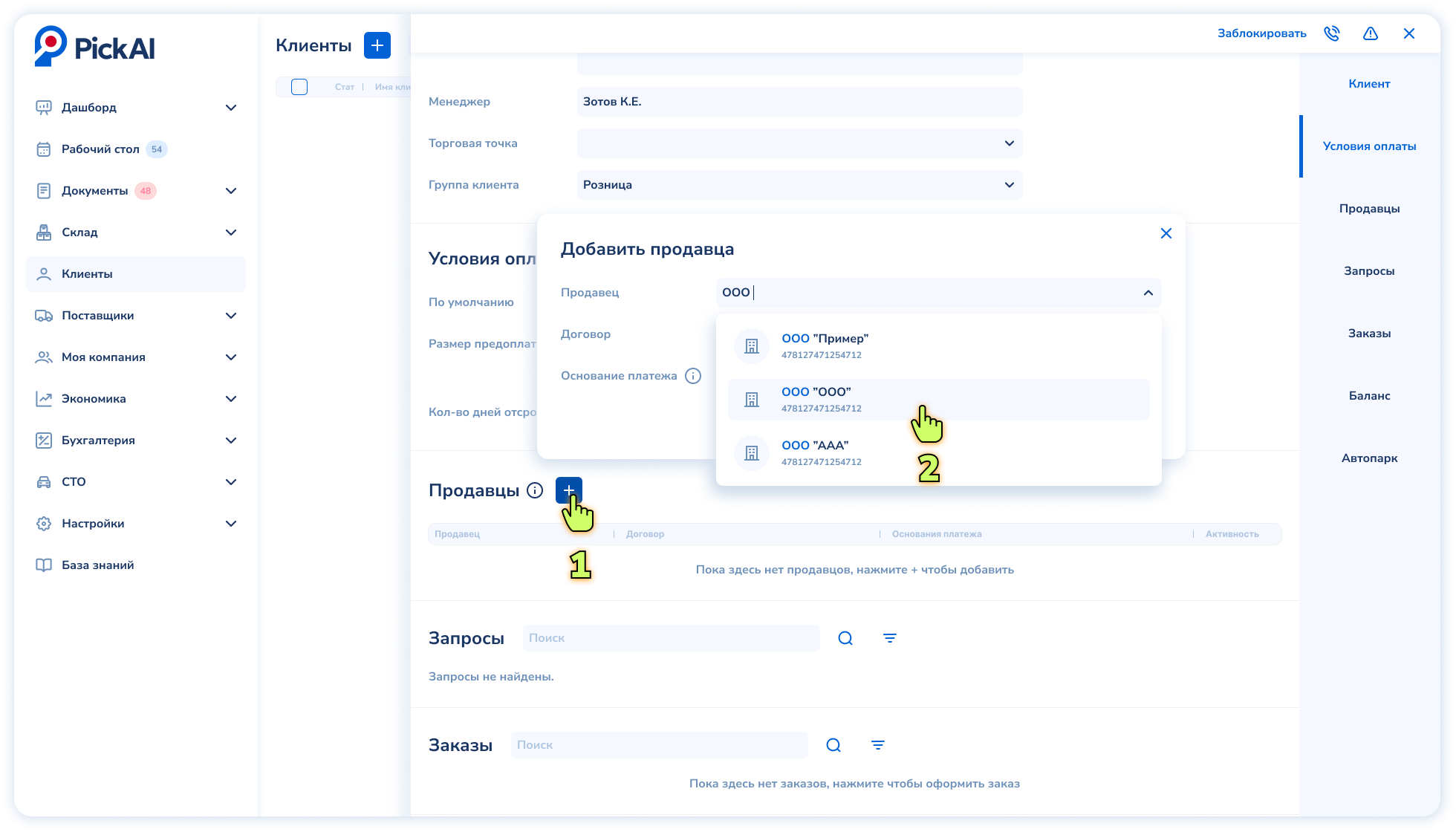
Дополнительно можно указать:
- Номер договора
- Основание платежа
Вы можете добавить несколько юридических лиц и переключать их при необходимости 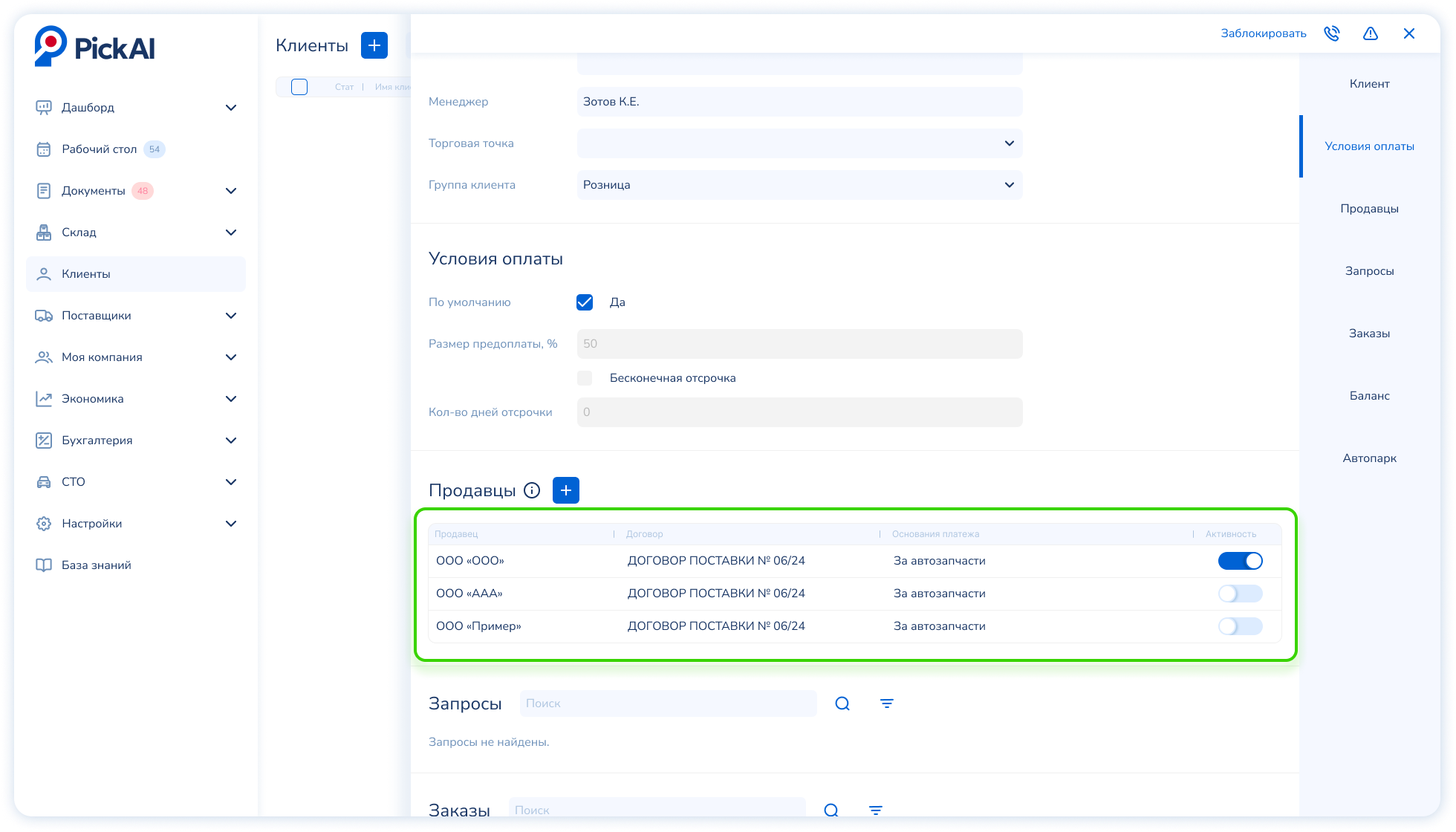
3. Добавление клиента через запрос
Альтернативный способ создания клиента:
- В запросе начните вводить номер телефона
- В появившемся списке выберите "Создать нового клиента"
- Клиент автоматически появится в реестре
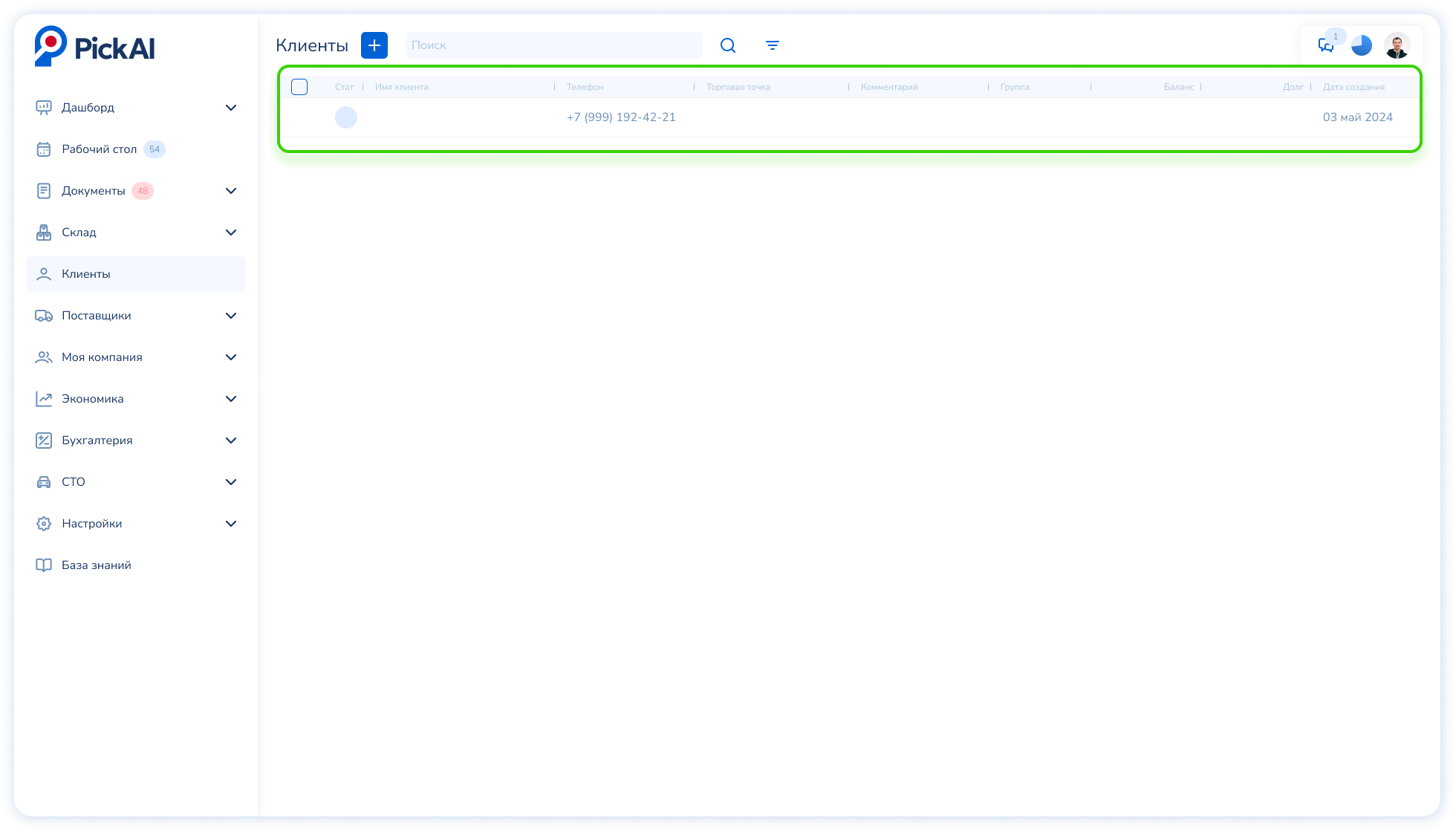
- Откройте карточку и допишите необходимую информацию
png)
4. Условия оплаты
Система использует платежные условия по умолчанию (задаются в Настройках). Вы можете:
- Настроить индивидуальные условия для конкретного клиента
- Изменить стандартные параметры в Общих настройках
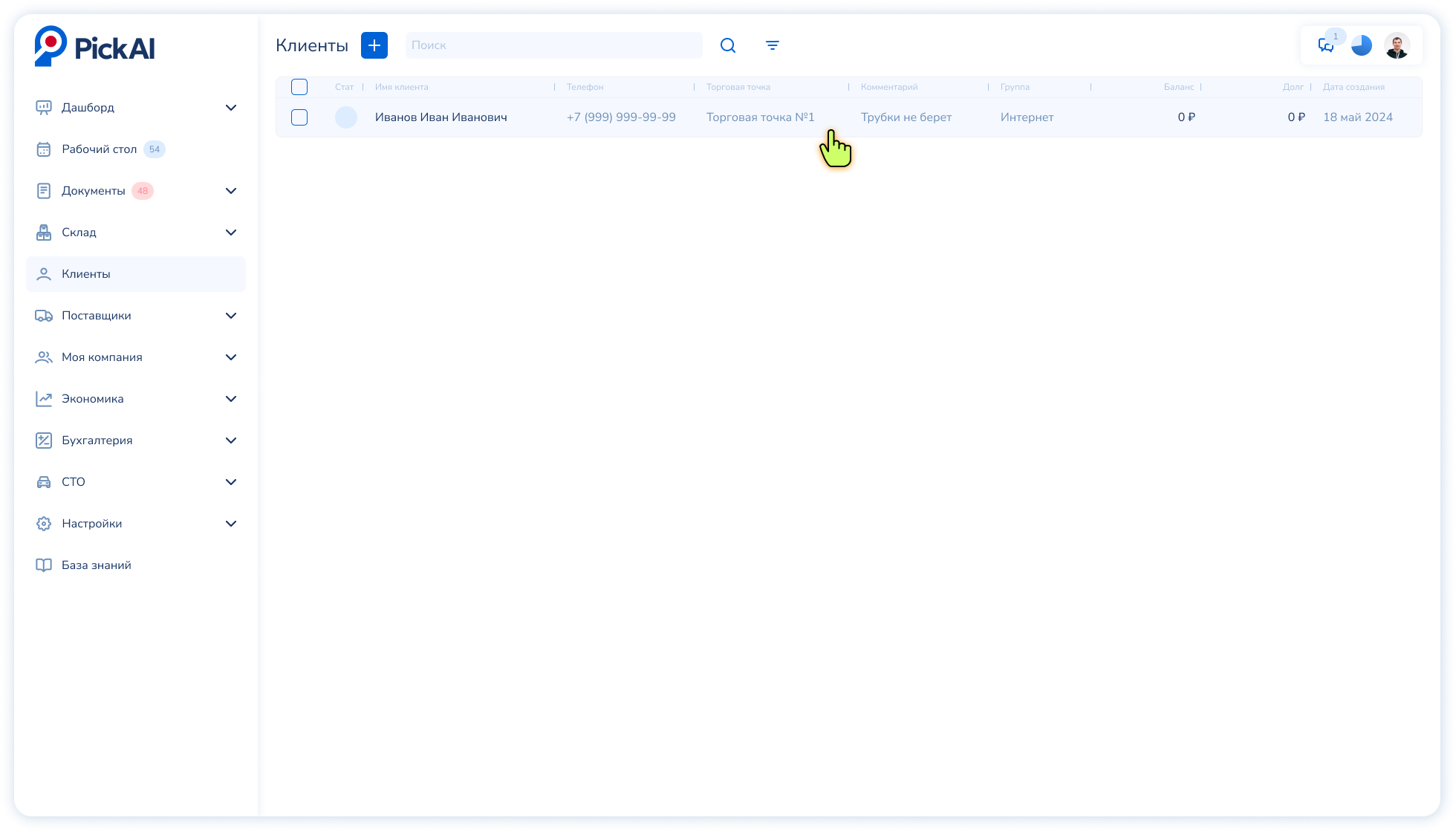
5. Реестр клиентов
Реестр содержит полный список клиентов и позволяет:
- Проверять полноту данных в карточках
- Контролировать балансы
- Отслеживать просроченную задолженность
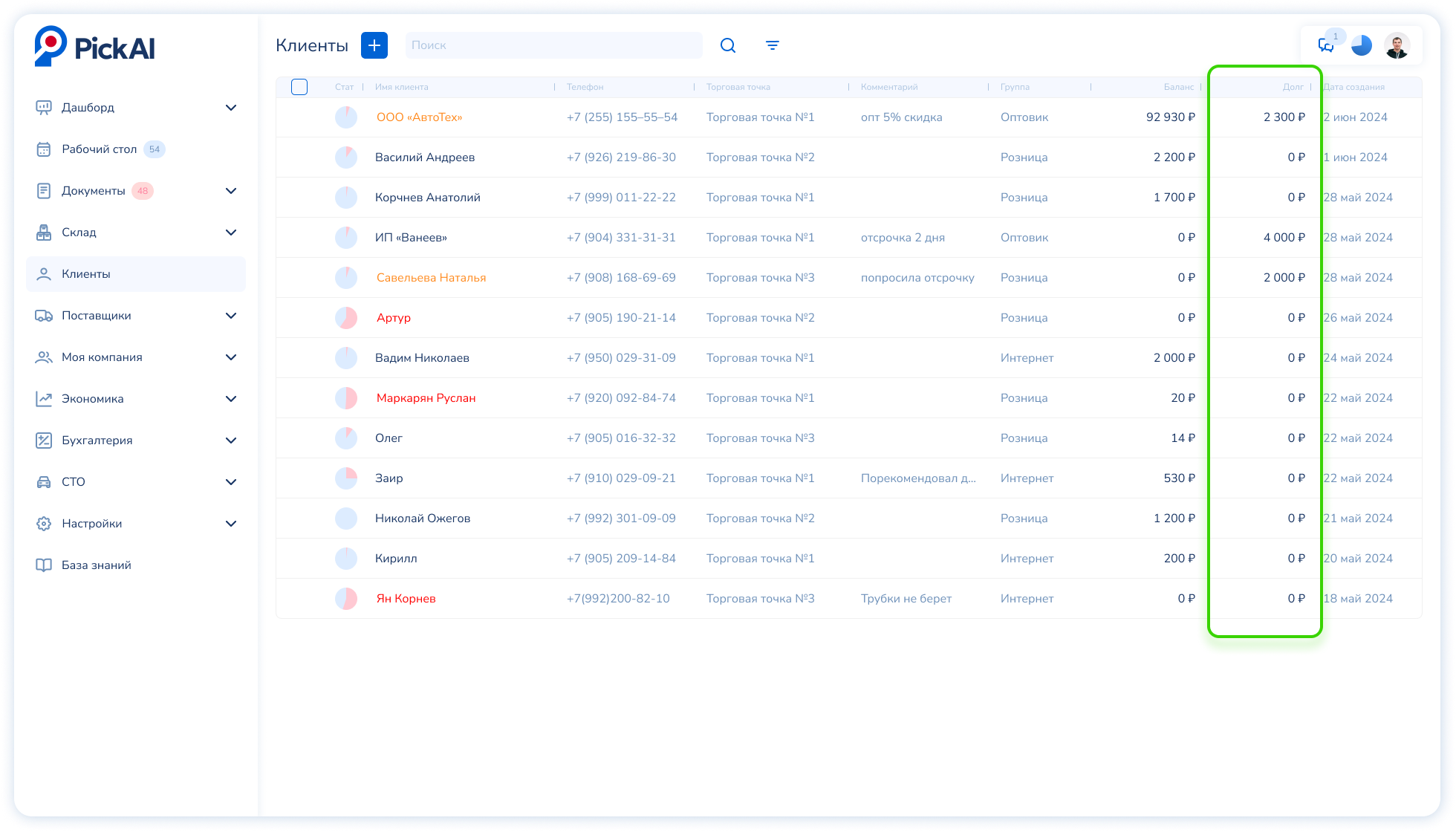
Доступные групповые операции:
- Массовая рассылка
- Блокировка/разблокировка
- Формирование актов сверки
Для удобства:
- Клиенты с просрочкой выделены желтым
- Заблокированные — красным
- Доступна фильтрация списка
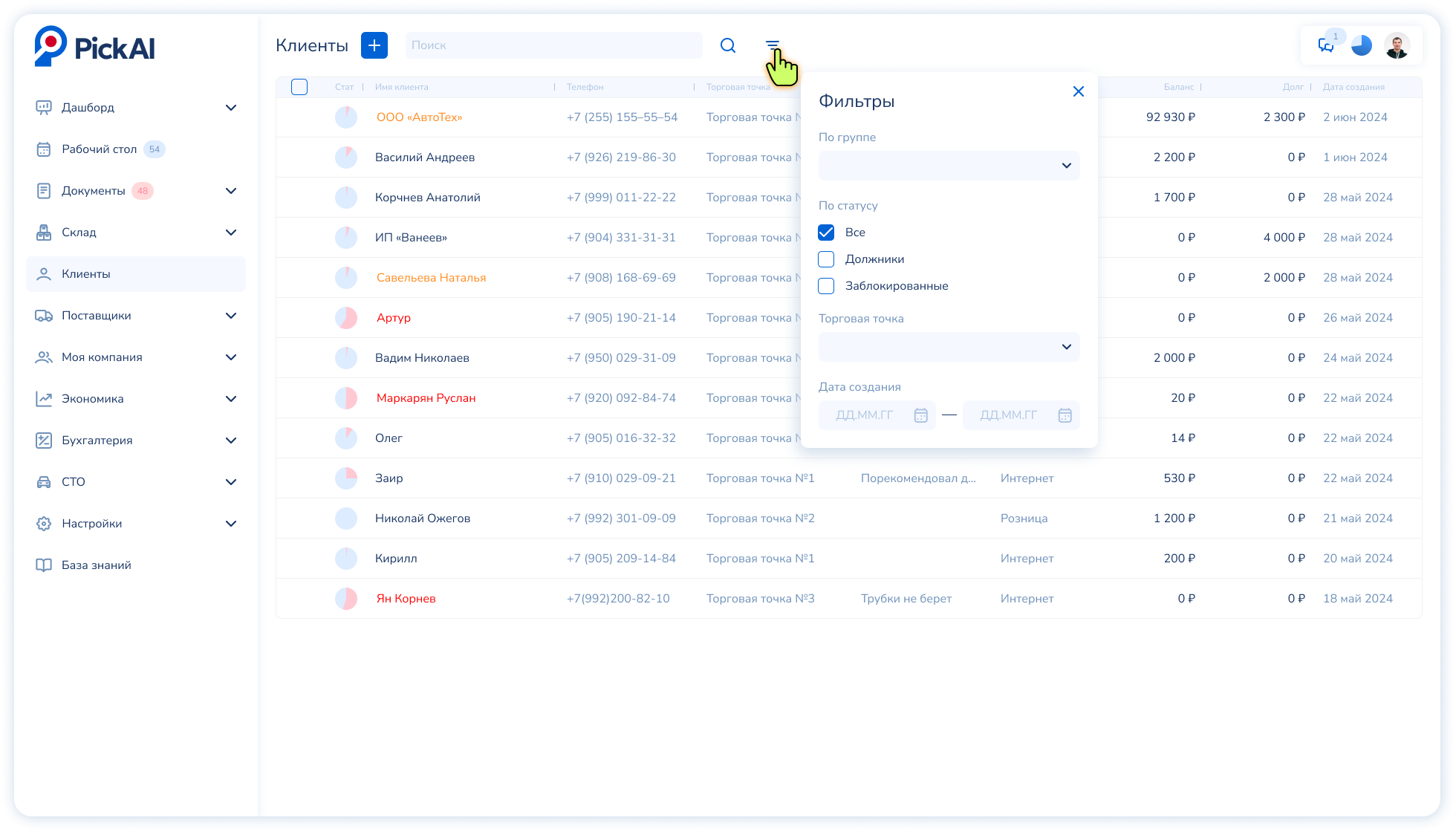
6. Балансы клиентов
В этом разделе отображается движение денежных средств. Редактирование данных недоступно 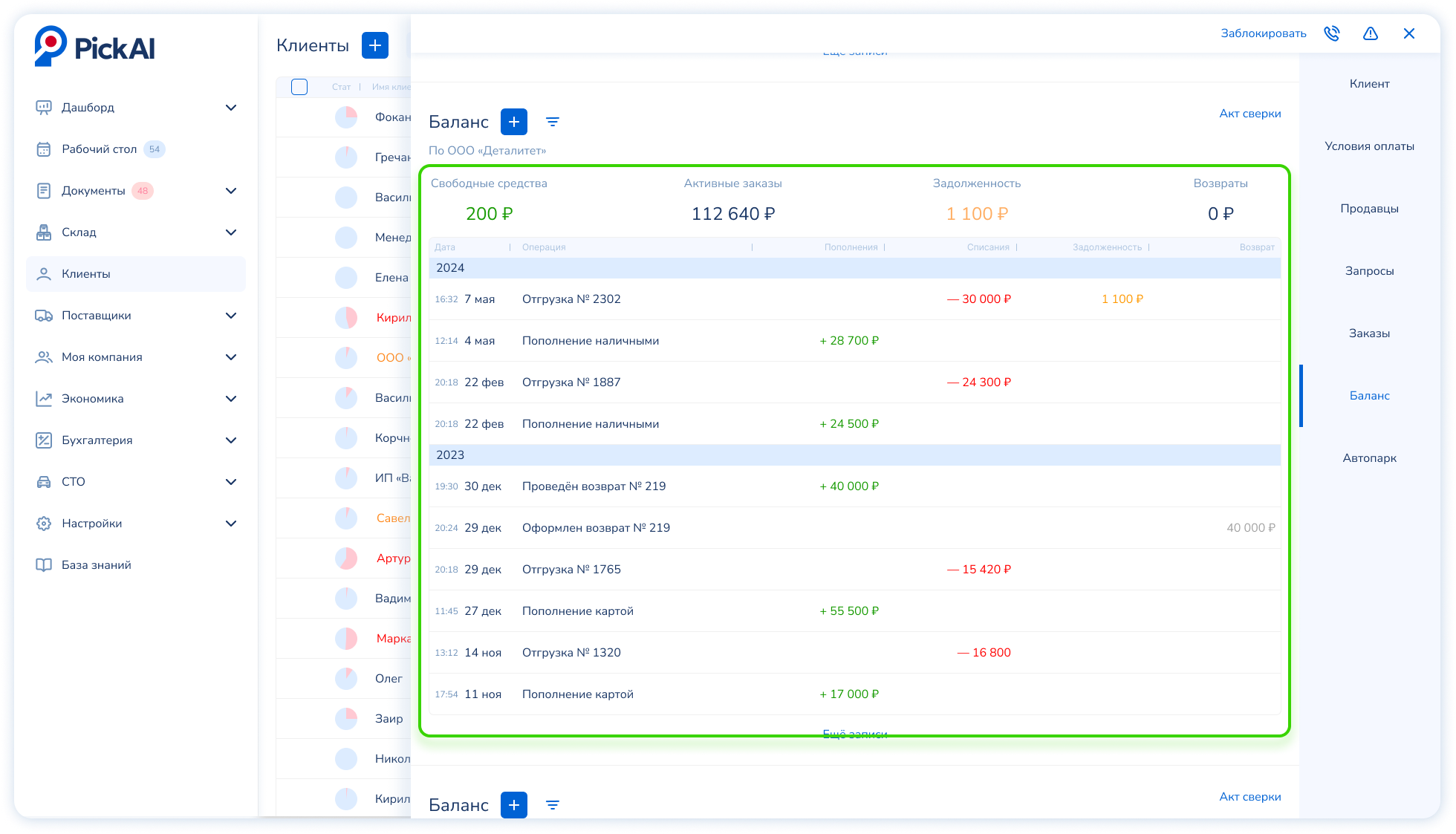
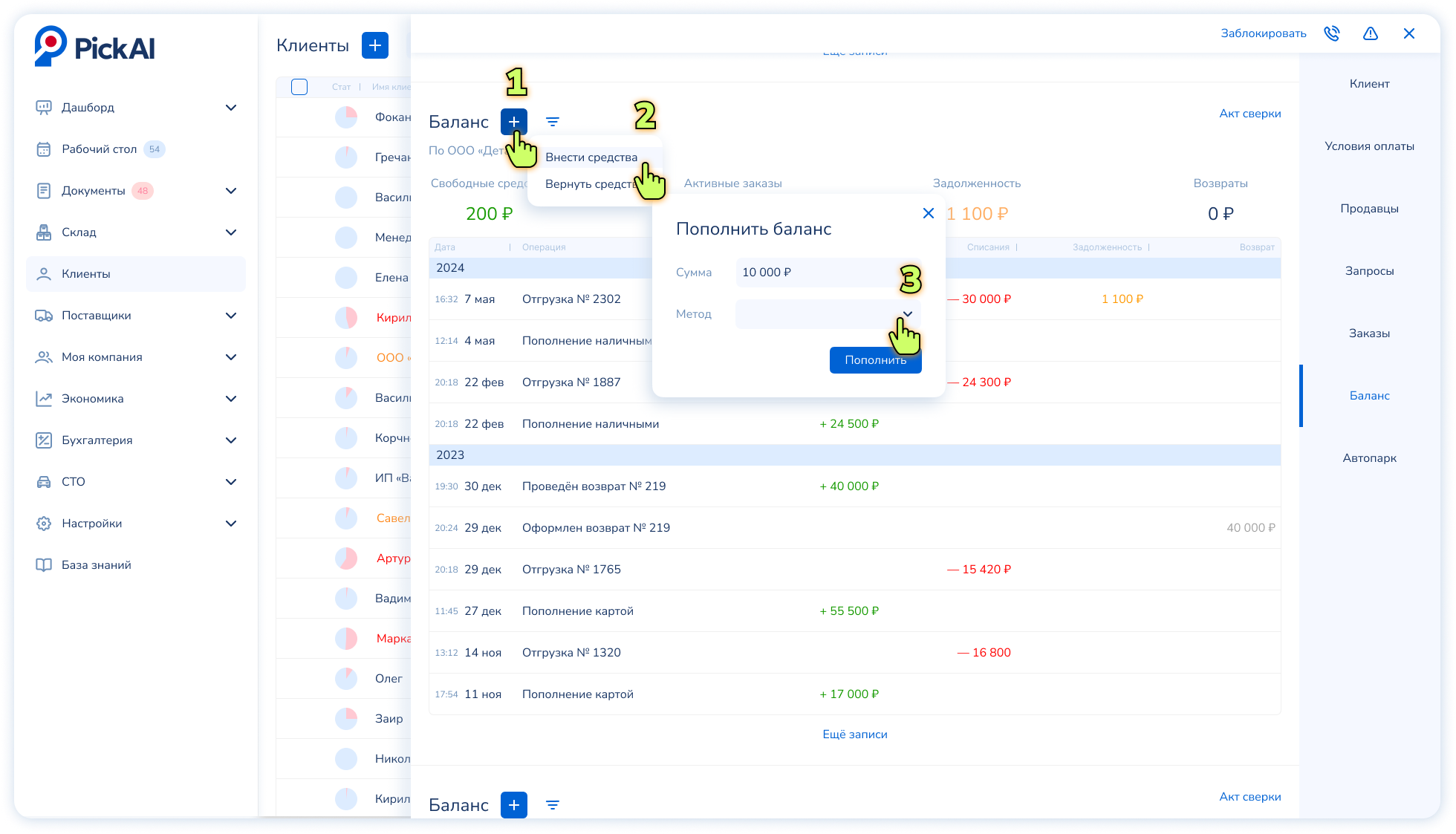
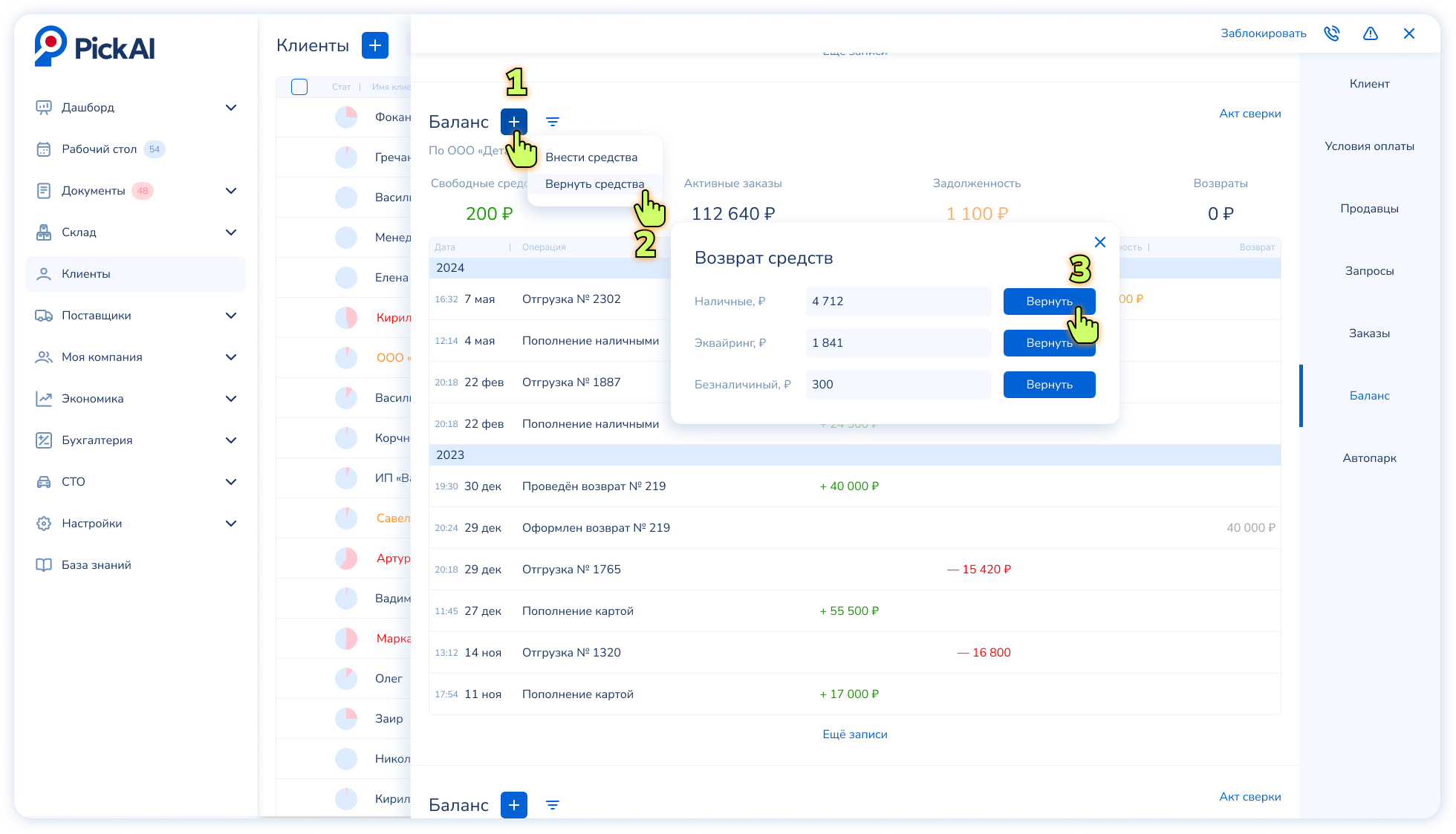
6.1 Операции с денежными средствами
Для проведения операций:
- Нажмитеㅤ
- Выберите тип операции
- Укажите способ платежа
При списании система показывает остаток по каждому виду платежа отдельно
7. Автопарк клиента
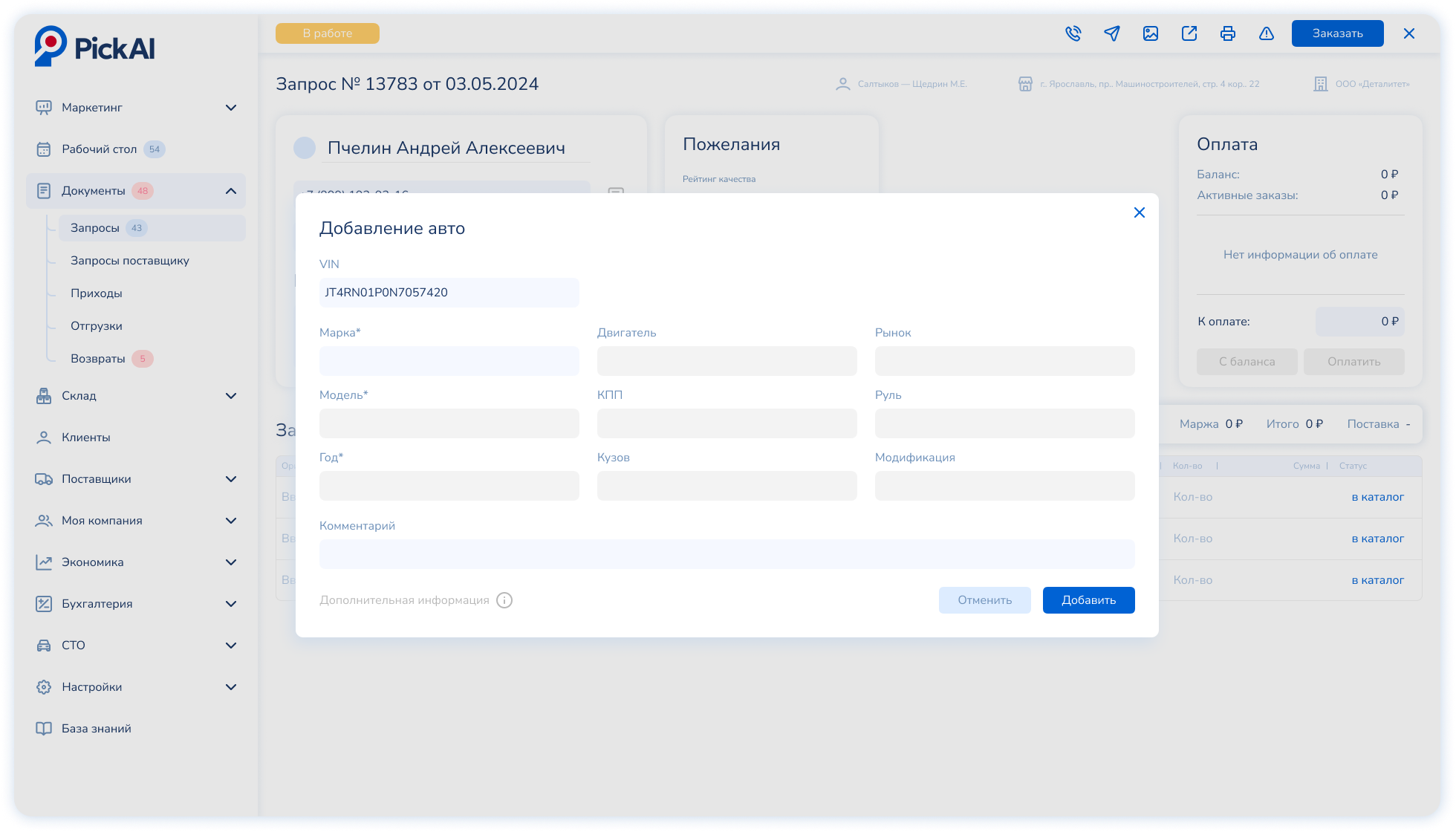
Этот раздел содержит список автомобилей клиента.
Добавление автомобиля:
- Нажмитеㅤ
- Введите VIN или FRAME номер
- Нажмите Найти по VIN/FRAME
- Выберите найденный автомобиль — данные заполнятся автоматически
.png)
Если автомобиль не найден:
- Проверьте правильность введенных данных
- Заполните информацию вручную
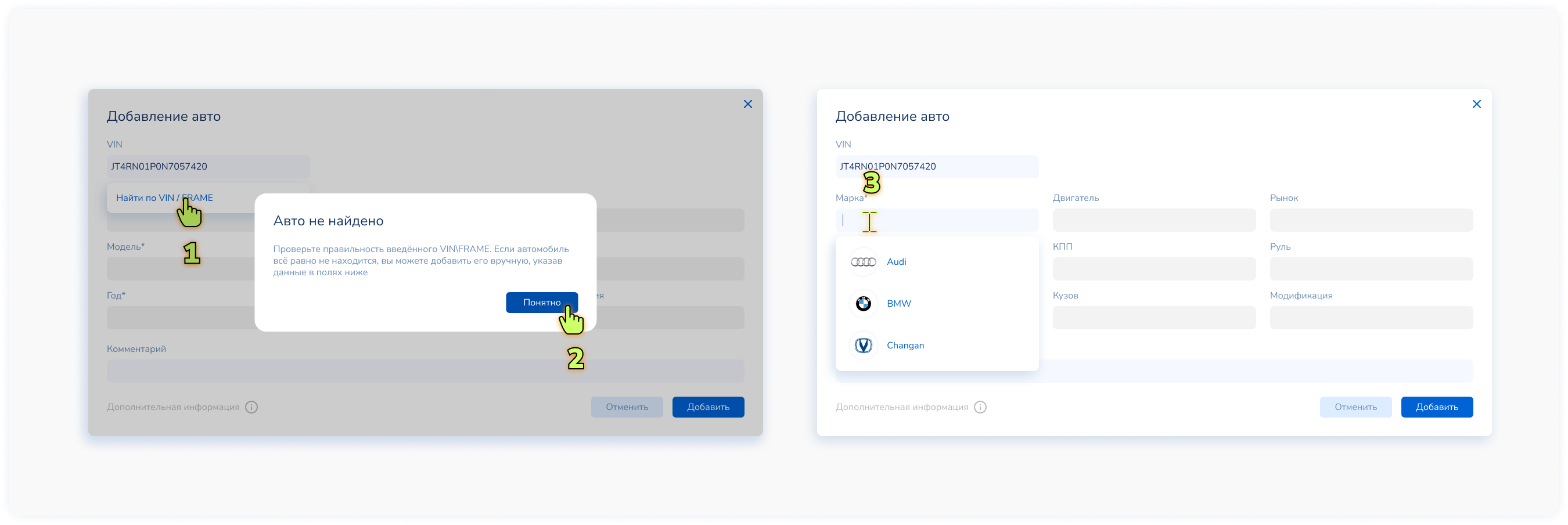
Аналогично можно добавить автомобиль из раздела Запросы