Отгрузки
Реестр "Отгрузки" — один из основных рабочих инструментов менеджера наряду с:
- Запросами
- Заказами поставщику
- Приходами
- Возвратами
Каждый модуль содержит два ключевых элемента интерфейса:
- Реестр (табличное представление данных)
- Карточка (детализированное представление документа)
1. Реестр "Отгрузки"
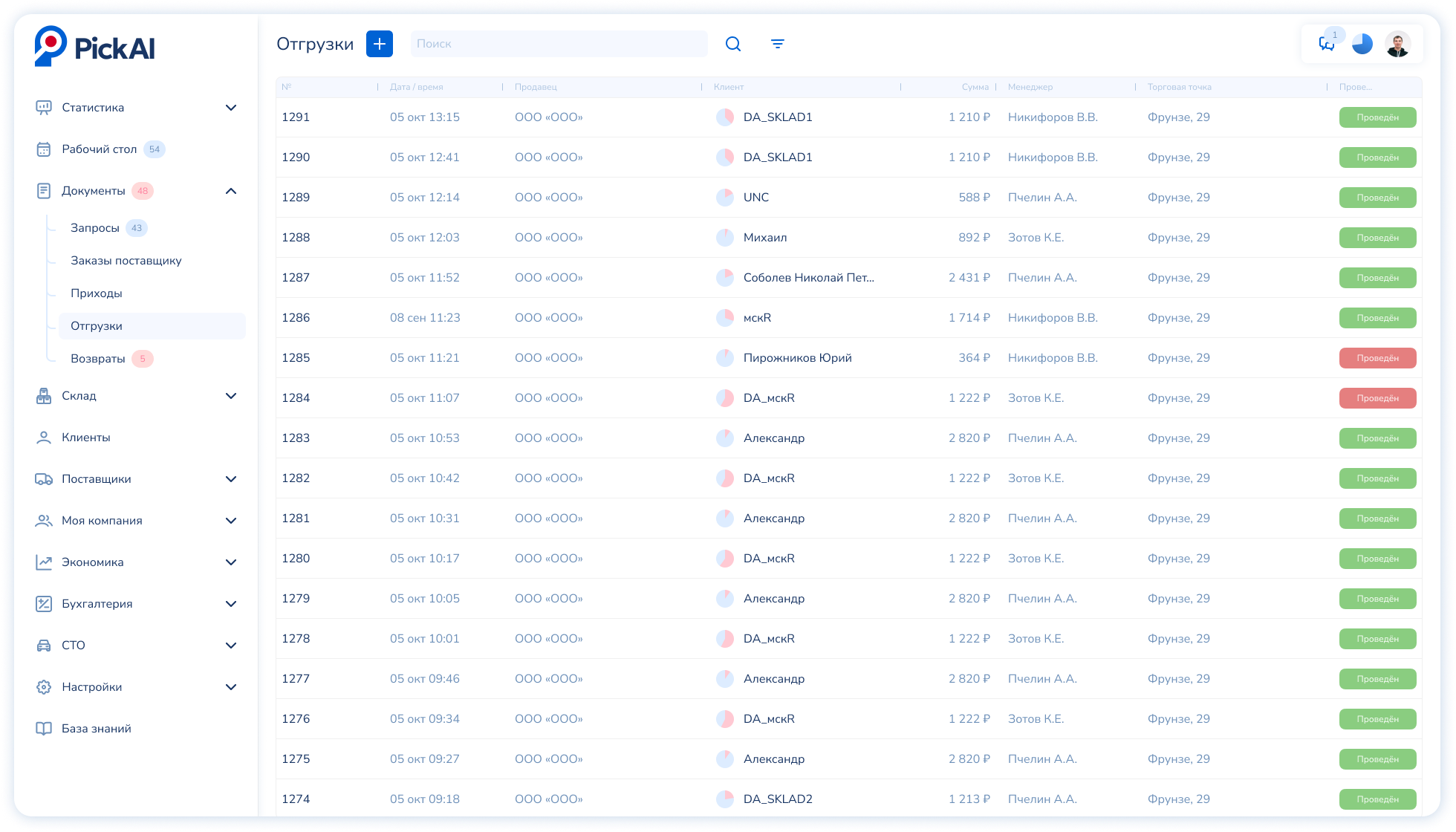
Централизованная таблица для учета всех операций отгрузки товара.
Основные функции:
- Просмотр истории отгрузок
- Фильтрация данных
- Доступ к карточкам отгрузки
Все операции создания и редактирования выполняются через карточку отгрузки.
2. Карточка "Отгрузки"
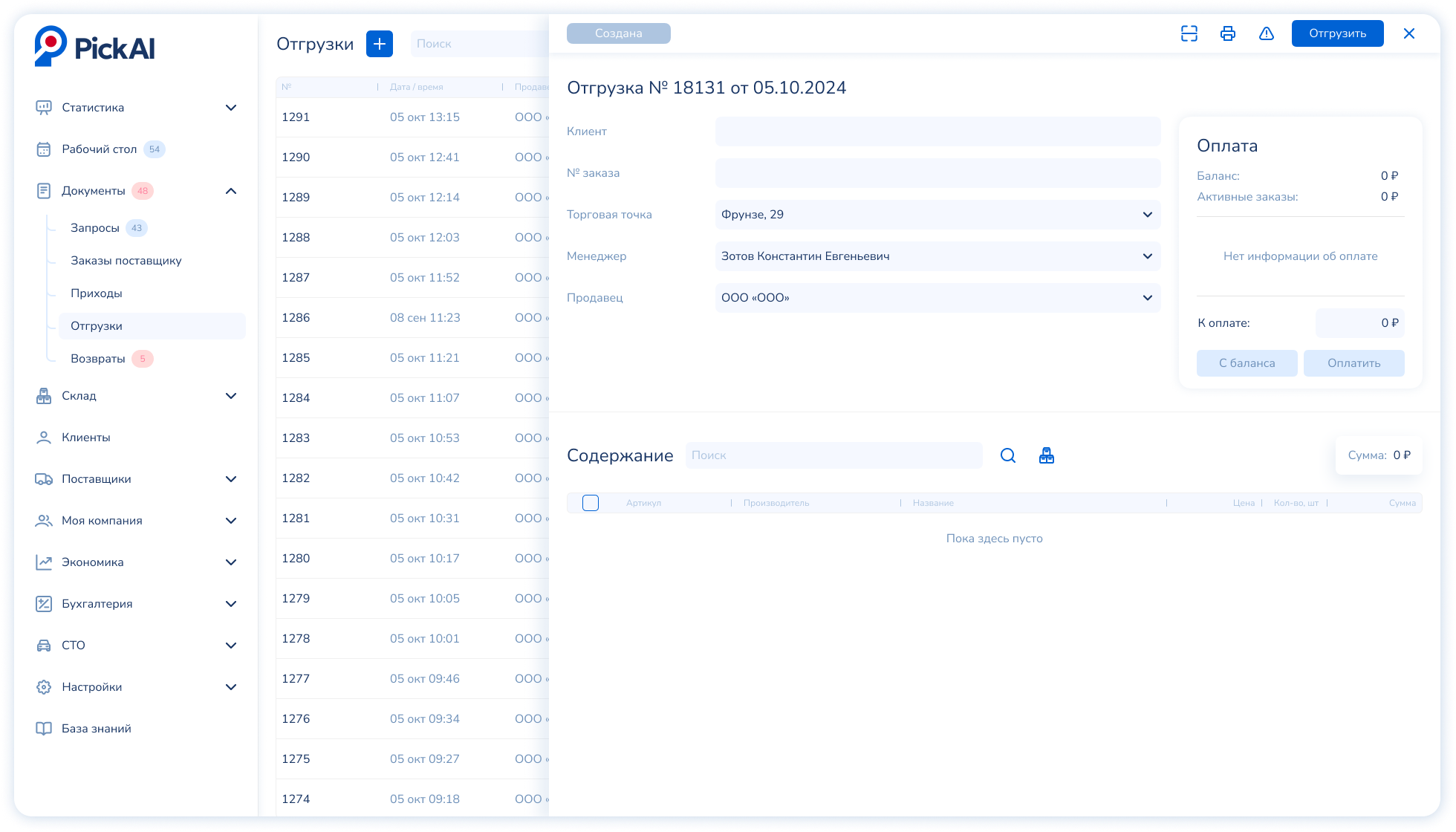
Способы создания:
- Через кнопку
 в реестре "Отгрузки"
 - Через раздел "Активные действия" на "Рабочем столе" (рекомендуемый способ)
2.1 Общий процесс работы
Создание отгрузки:
- Откройте карточку отгрузки одним из указанных способов
- Заполните обязательные поля
- Добавьте товарные позиции
- Проведите отгрузку
Доступные сценарии работы:
- Отгрузка по клиенту
- Отгрузка по номеру заказа
- Отгрузка товара со склада
3. Отгрузка по клиенту
Пошаговая процедура:
- В поле "Клиент" введите данные (система поддерживает автодополнение)
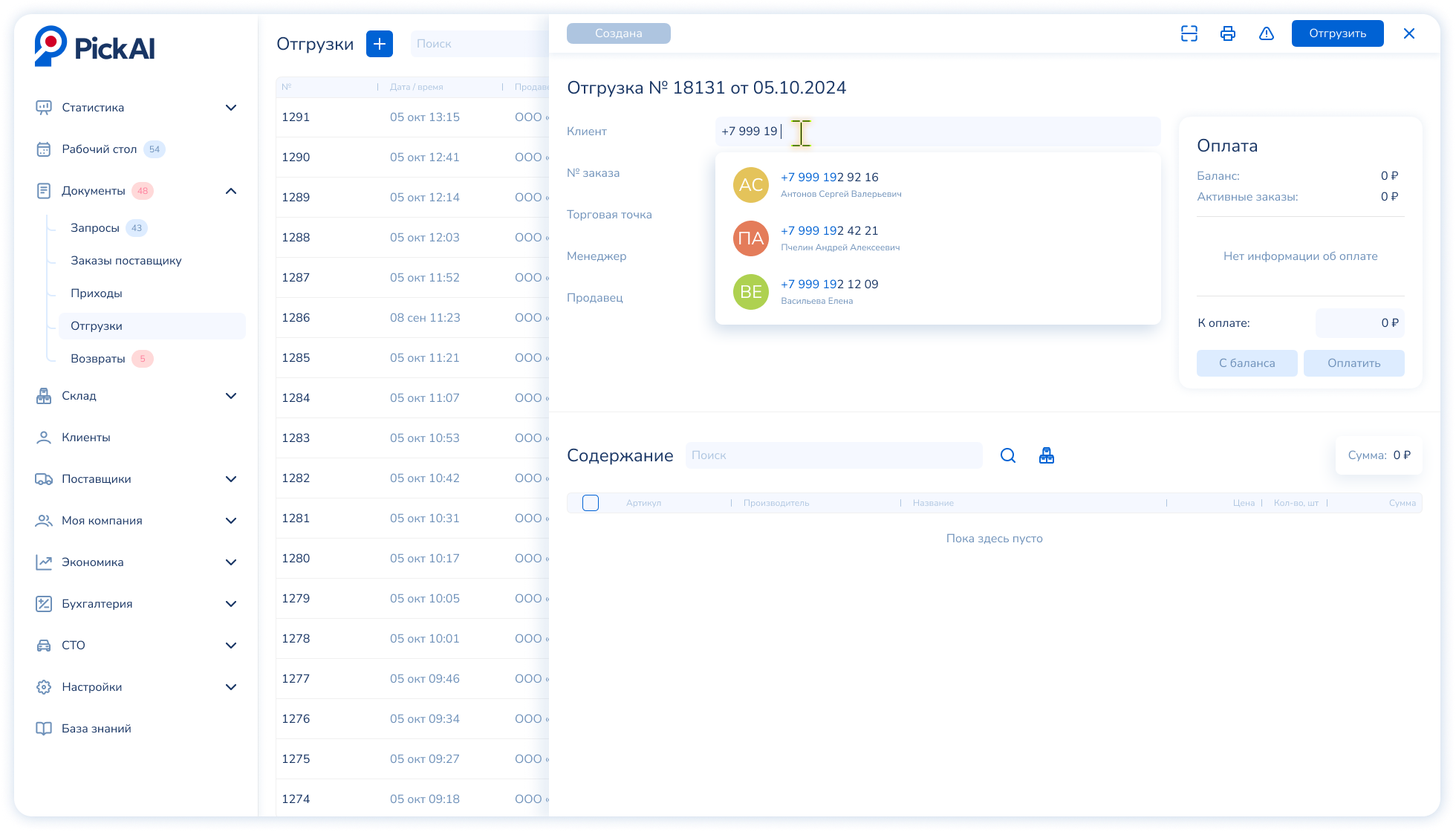
- Выберите нужного клиента из списка
- В разделе "Содержание" автоматически отобразятся все доступные для отгрузки позиции
Ограничение данных
В разделе "Содержание" отображаются только позиции со статусом "Приходовано". Не отображаются:
- Заказанные у поставщика
- Отказанные
- Зарезервированные
- И другие неприходованные позиции
При отгрузке по клиенту система показывает все доступные позиции из всех заказов клиента.
Динамическое обновление
Состав позиций в "Содержании" автоматически обновляется при изменении параметров отгрузки.
Процесс подтверждения отгрузки:
- Отметьте позиции для отгрузки
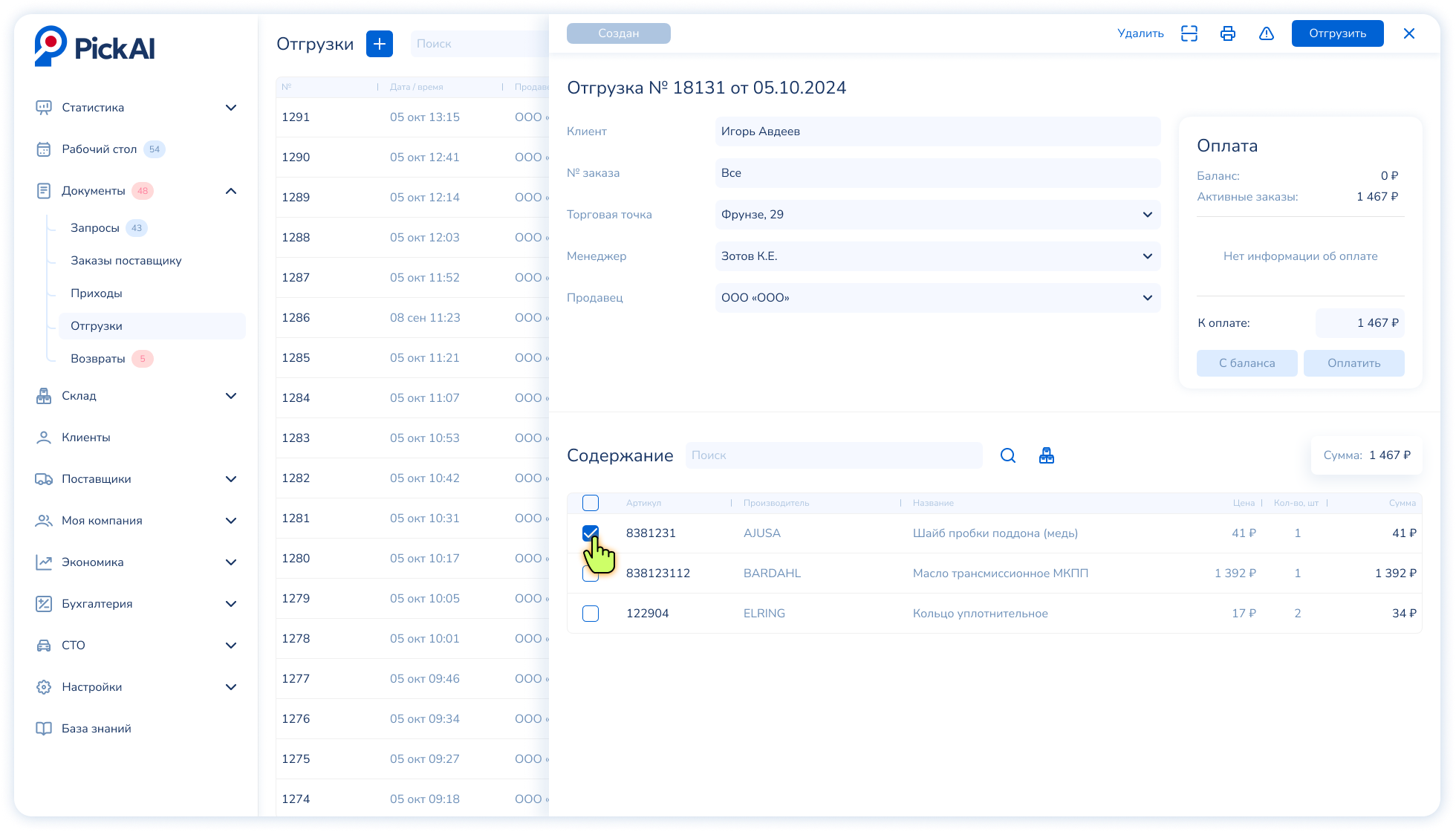
- Система автоматически рассчитает сумму к оплате
- Выберите способ оплаты:
- "С баланса" (при достаточном количестве средств)
- "Оплатить" (для внесения дополнительных средств)
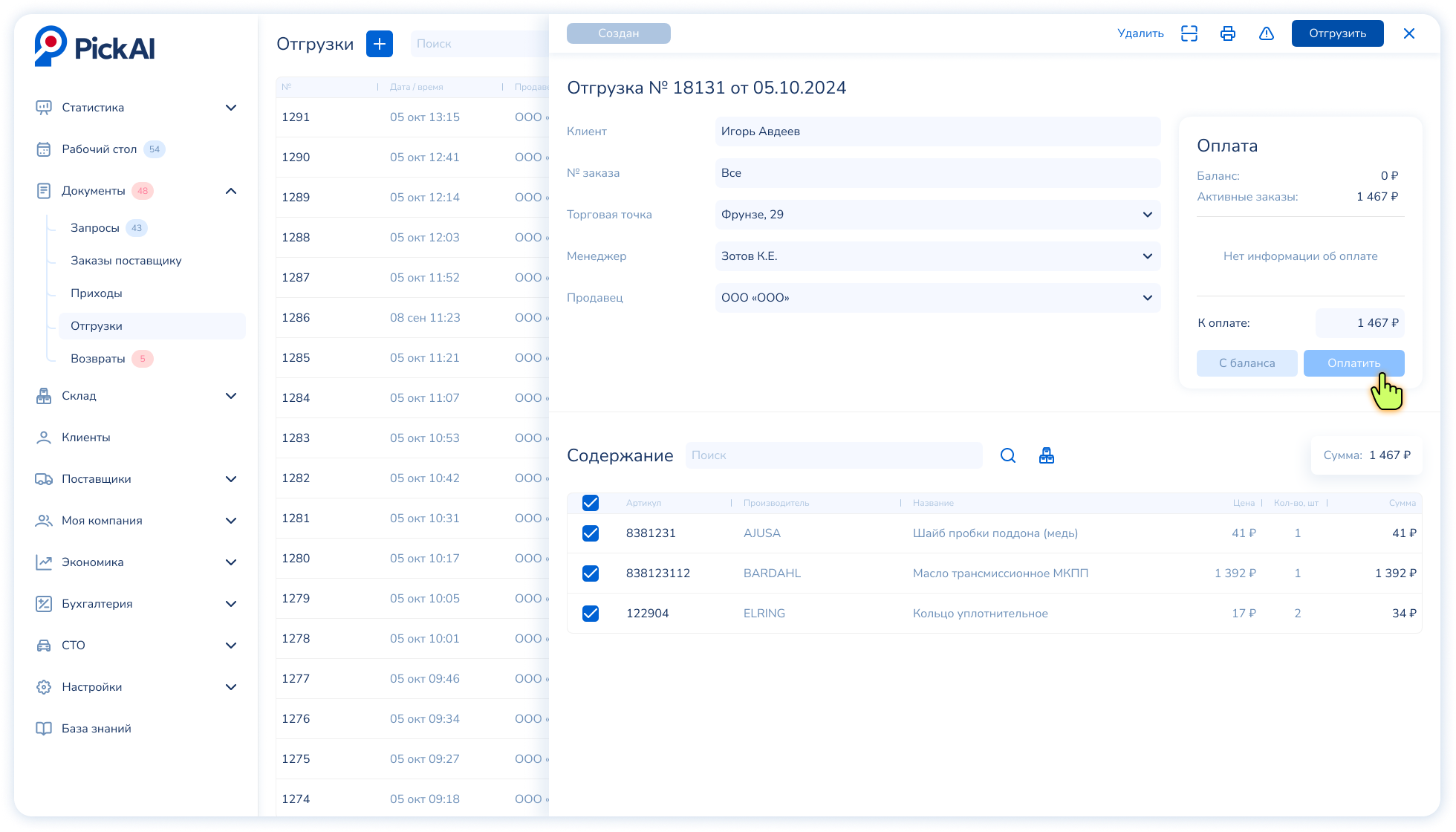
- Подтвердите отгрузку кнопкой "Отгрузить"
- Документ появится в реестре отгрузок
Ограничение системы
Отгрузка без оплаты возможна только для клиентов с оформленной отсрочкой платежа.
4. Отгрузка по номеру заказа
Процедура выполнения:
- В поле "№ заказа" введите номер (доступен поиск по номеру)
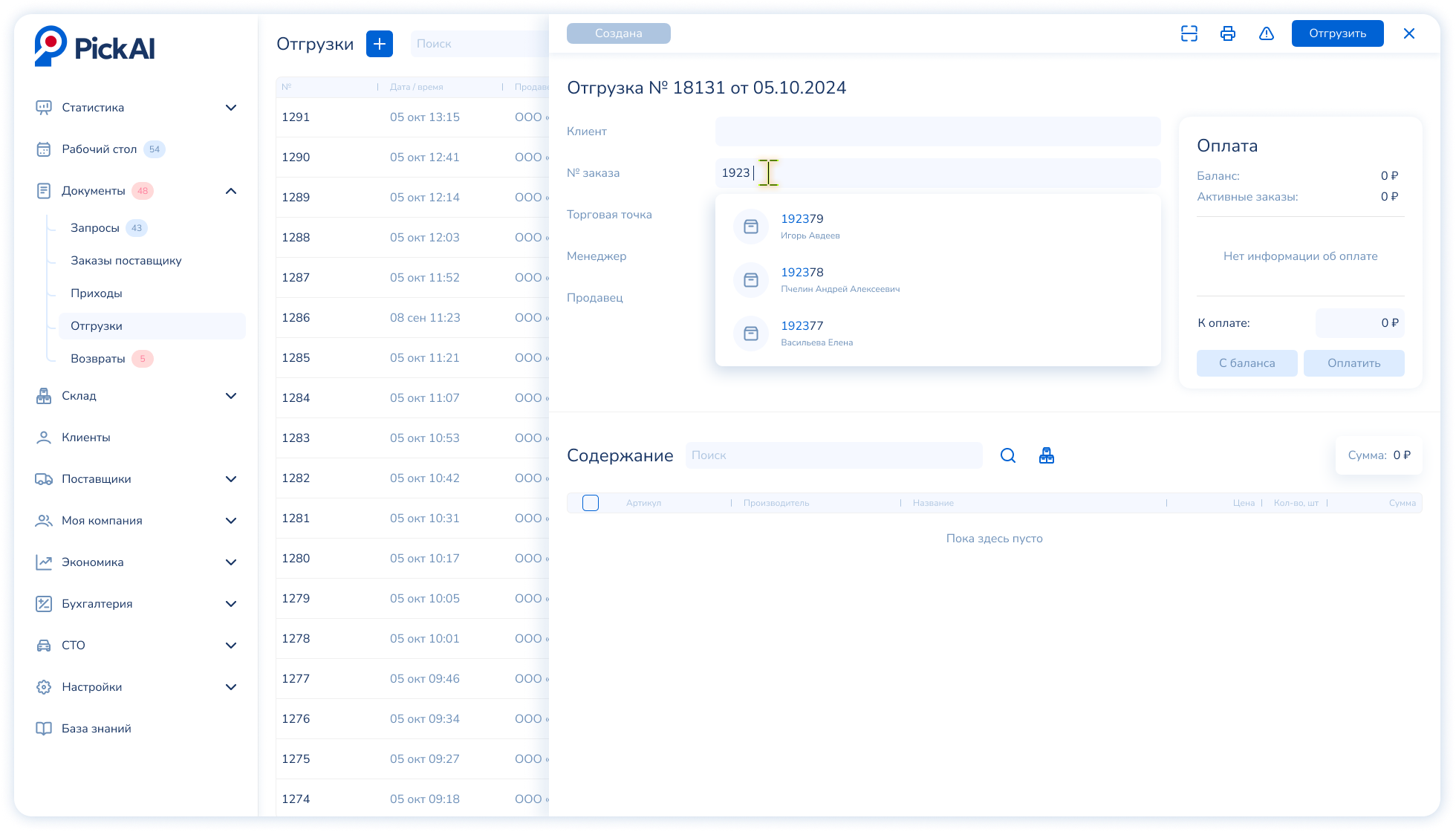
- Выберите нужный заказ из списка
- Система отобразит все приходованные позиции по выбранному заказу
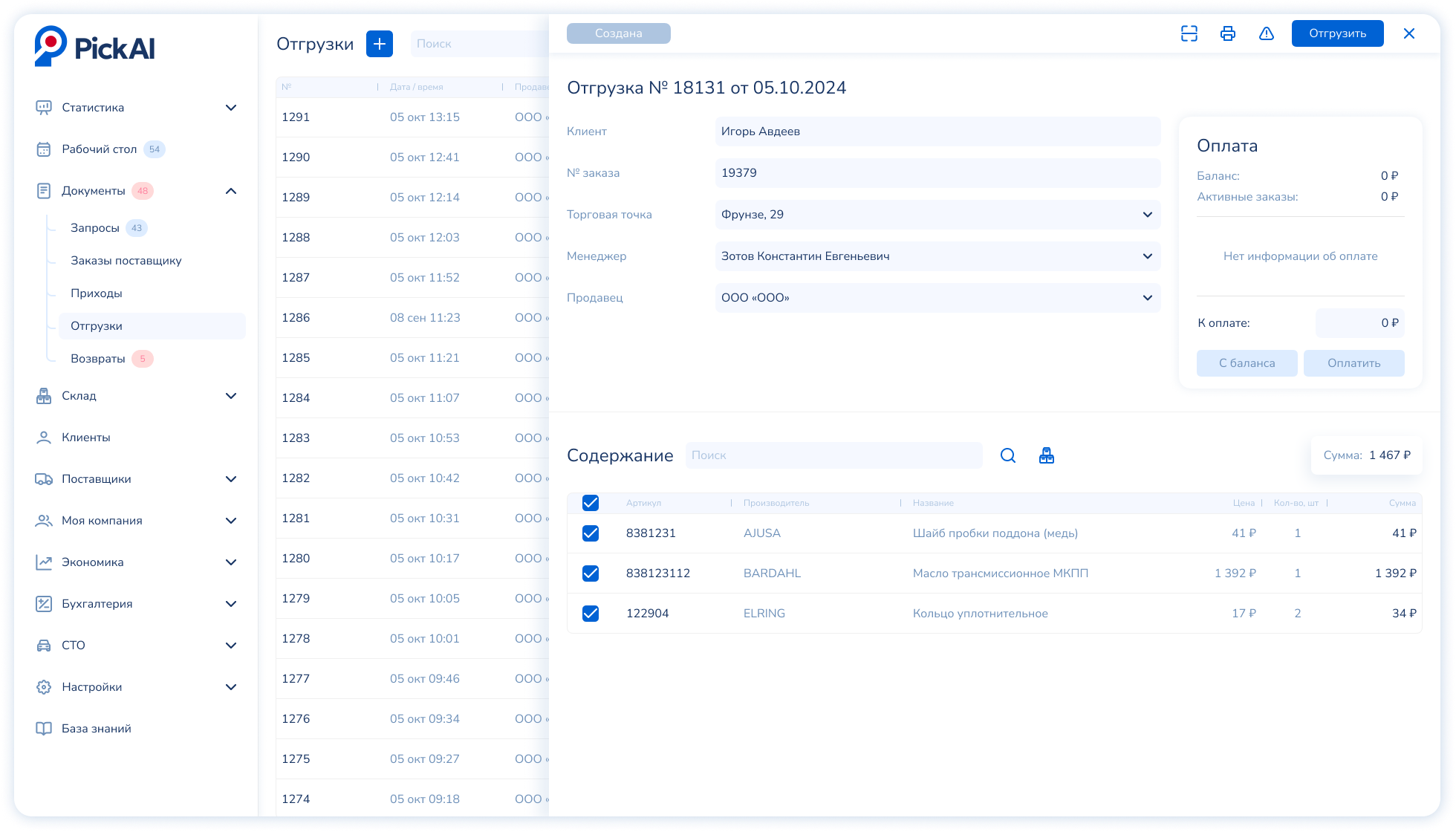
Процесс подтверждения (аналогичен п.3)
5. Отгрузка товара с наличия
Особенности функционала:
- Самостоятельная операция "Продажа с наличия"
- Дополнение к существующей отгрузке
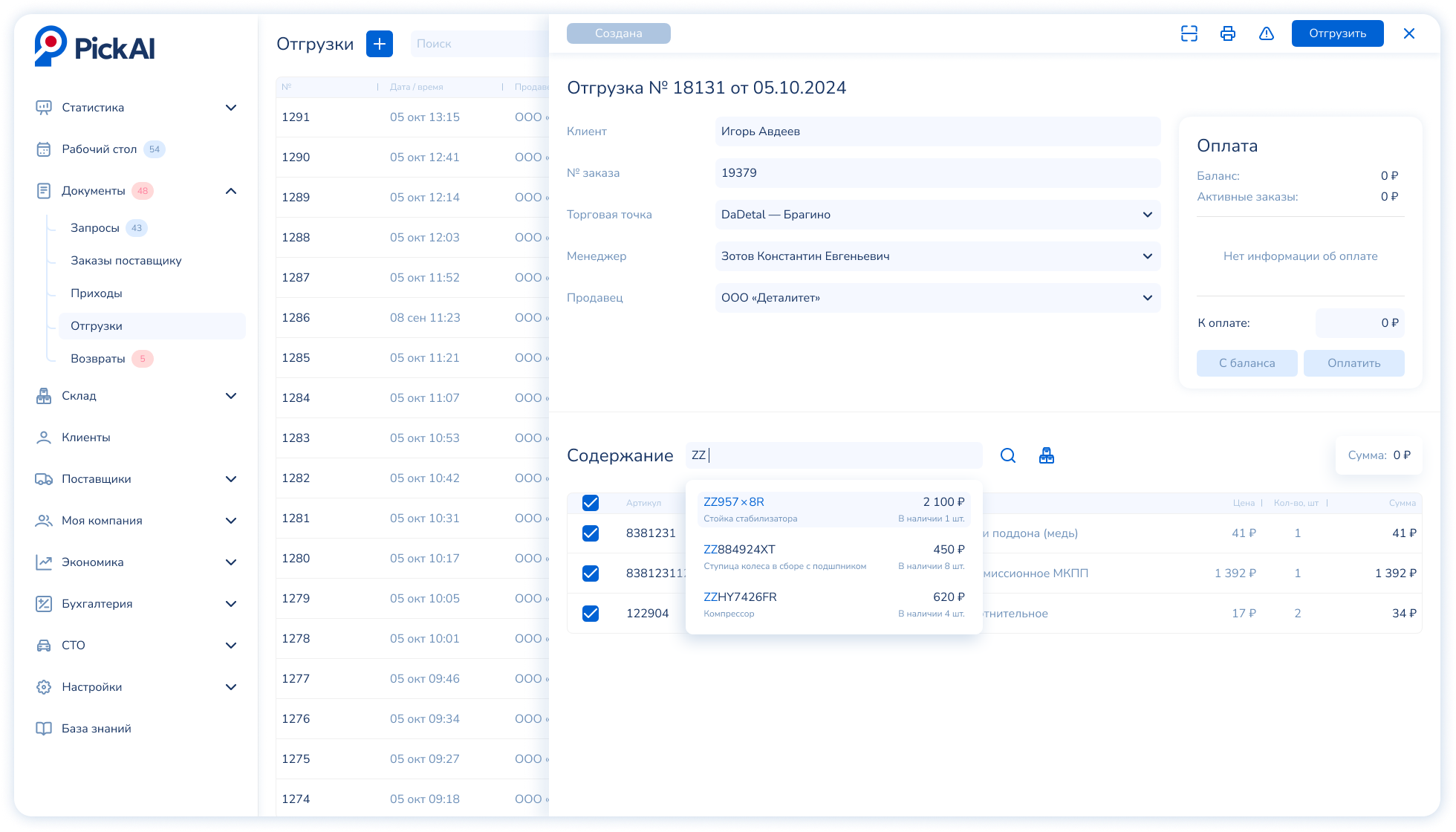
- Требуется предварительное приходование товара
Процедура добавления товара:
- Нажмите на значок "Склад"
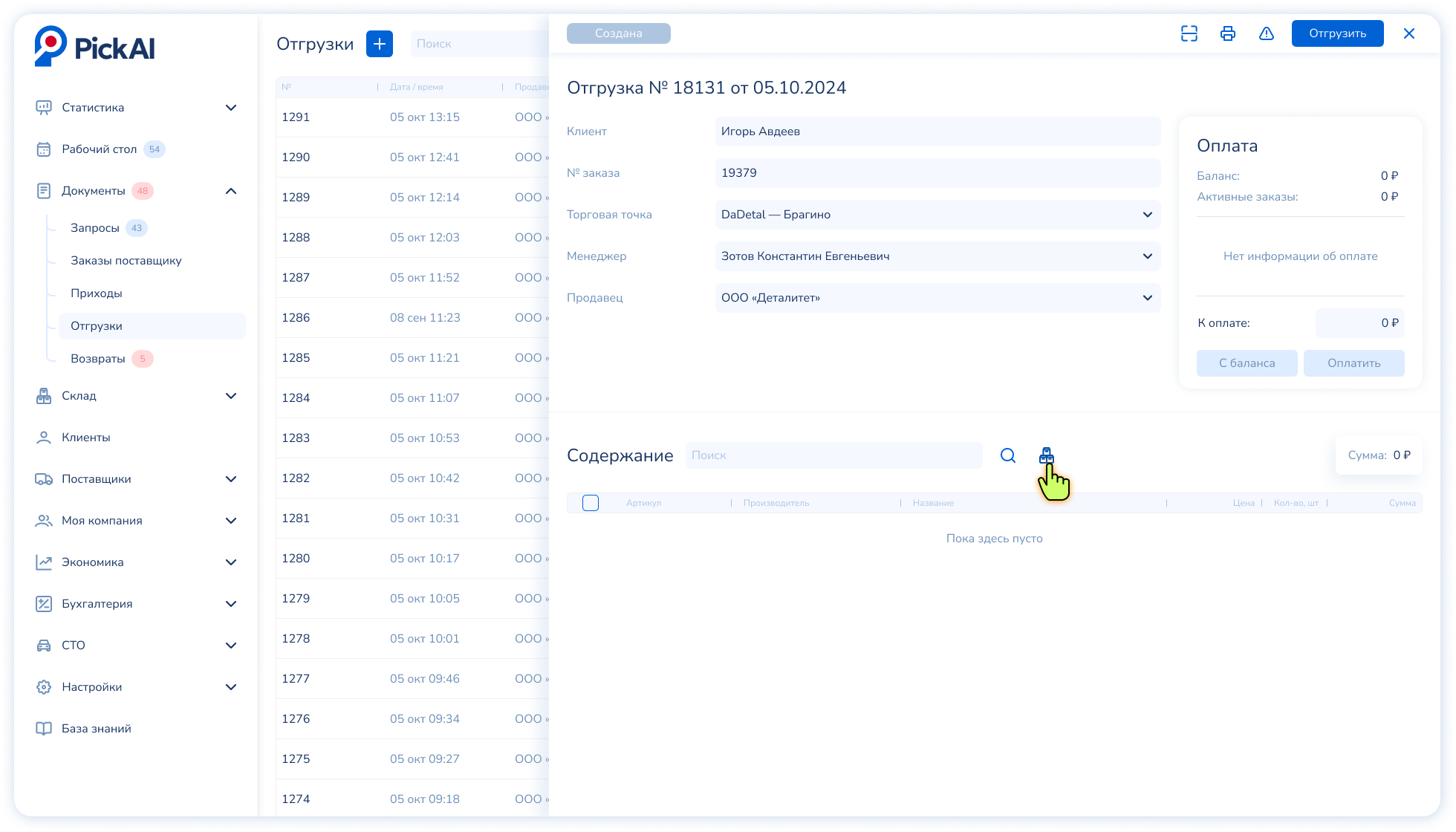
- В интерфейсе "Остатки":
- Используйте поиск по артикулу/наименованию
- Или выберите вручную из списка
- Для массового добавления:
- Отметьте нужные позиции
- Подтвердите выбор
- Нажмите "Добавить" для переноса в отгрузку
Процесс подтверждения (аналогичен п.3)
Системное требование
Для отгрузки доступны только позиции с подтвержденным приходом на склад.
6. Работа с реестром
Особенности отображения:
- Полный реестр содержит все отгрузки по организации
- По умолчанию отображаются только данные текущей торговой точки
- Доступна расширенная фильтрация
Функция распроведения:
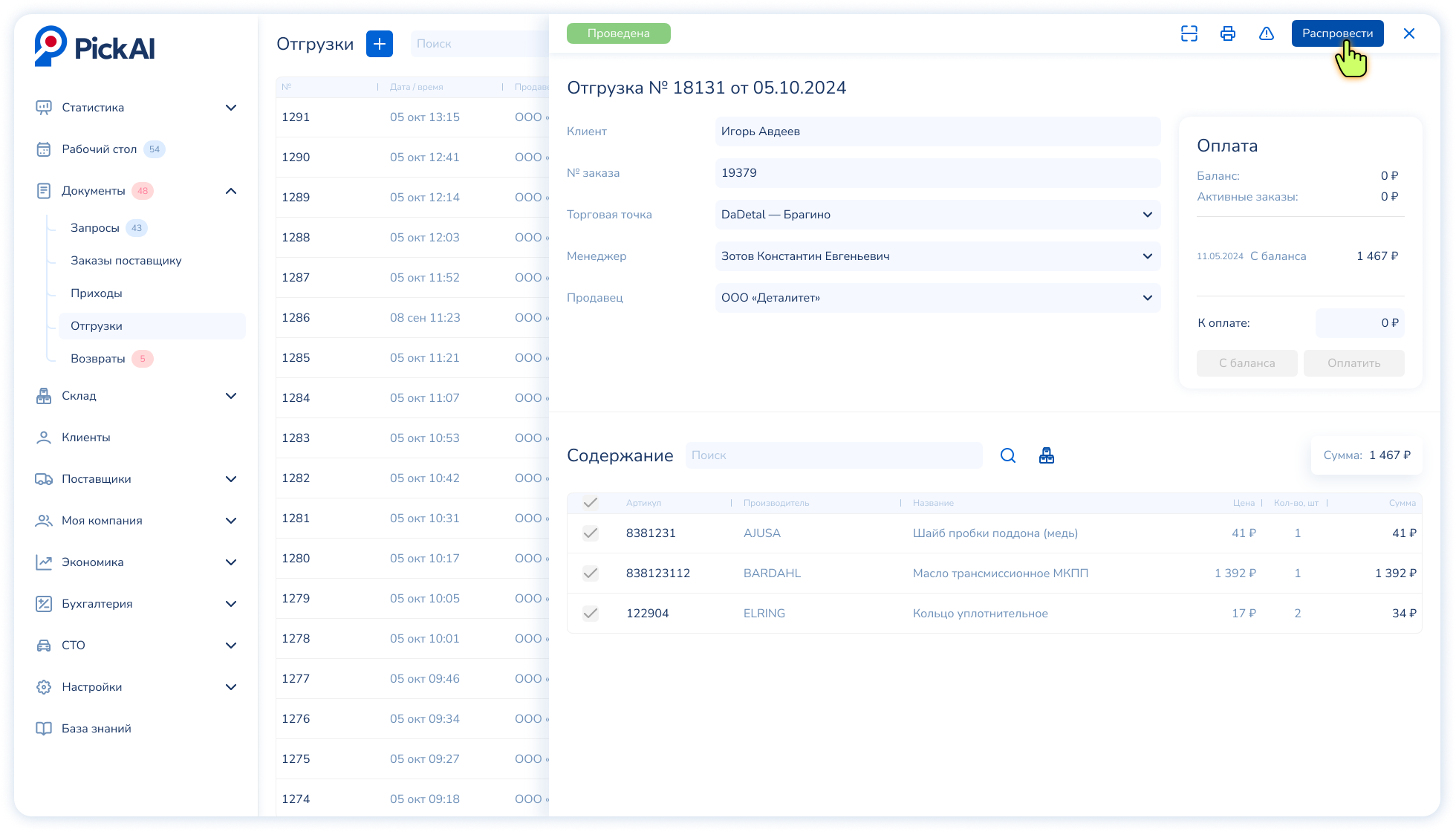
- Доступна только пользователям с соответствующими правами
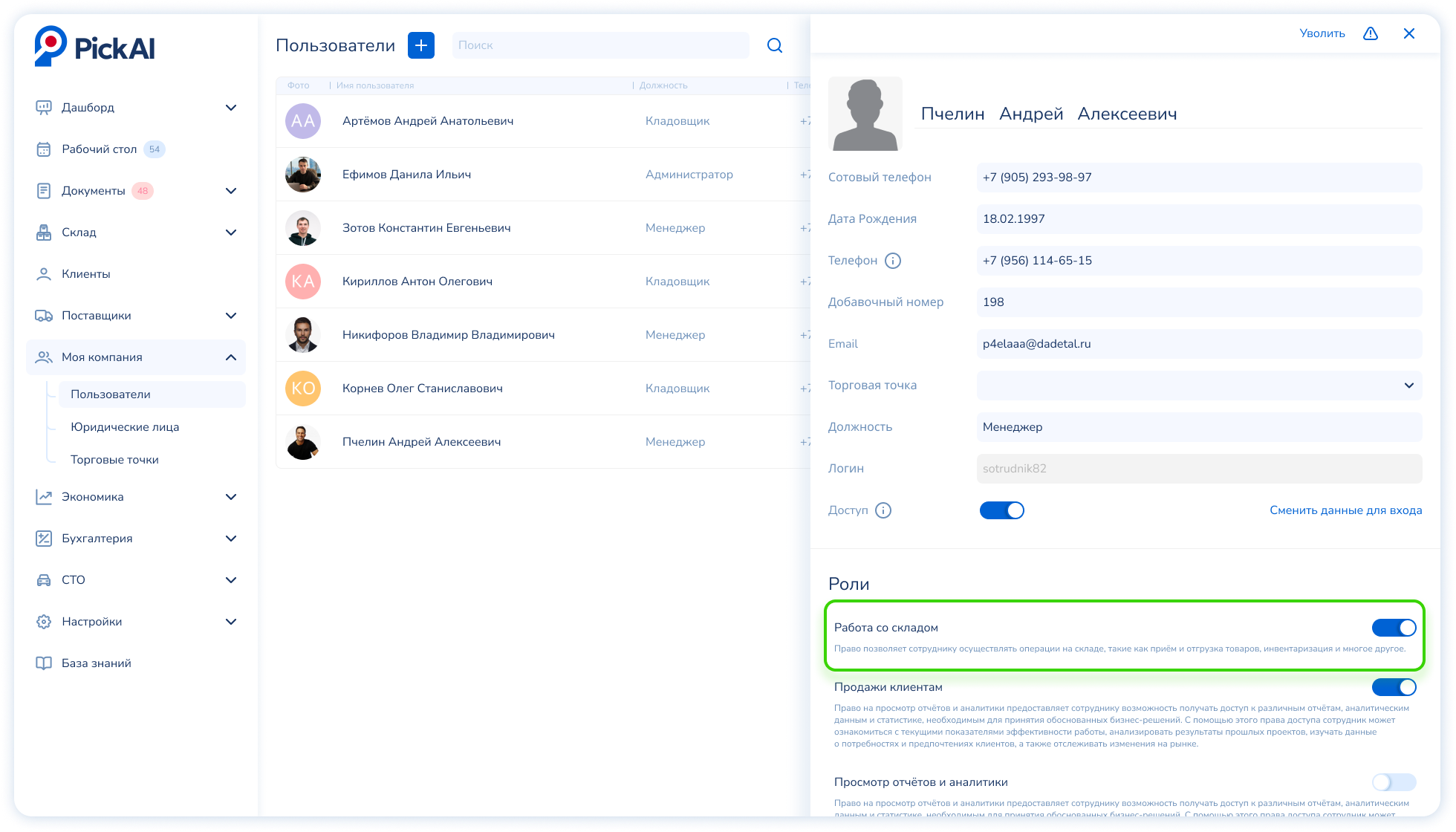
- Используется для исправления ошибочных отгрузок
- Требует соблюдения порядка отмены в связанных документах
Важное предупреждение
Все документы в системе взаимосвязаны. При распроведении отгрузки необходимо:
- Сначала отменить все производные документы
- Затем саму отгрузку
- Соблюдать последовательность операций